

OfficeView Support 매뉴얼 · v1.0
1. 빠른 시작
로그인부터 연결 종료까지, 여섯 단계면 됩니다.
시작 전에: 회사의 관리 담당자가 관리 센터에서 상담원 ID를 만들어 줍니다(4장).
-
1설치하고 로그인합니다
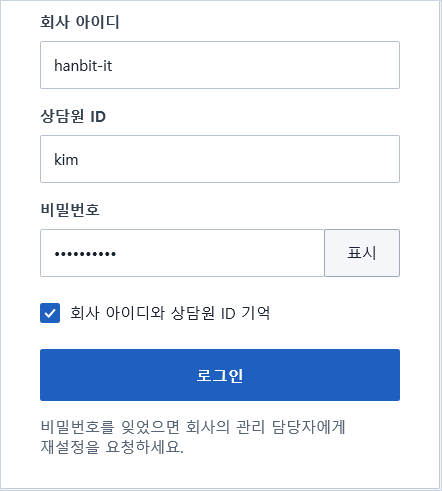
웹사이트의 다운로드 > OfficeView Support에서 상담원 프로그램을 받아 설치합니다. 회사 아이디, 상담원 ID, 비밀번호를 넣고 로그인합니다.
-
2"새 접속대기"를 누릅니다
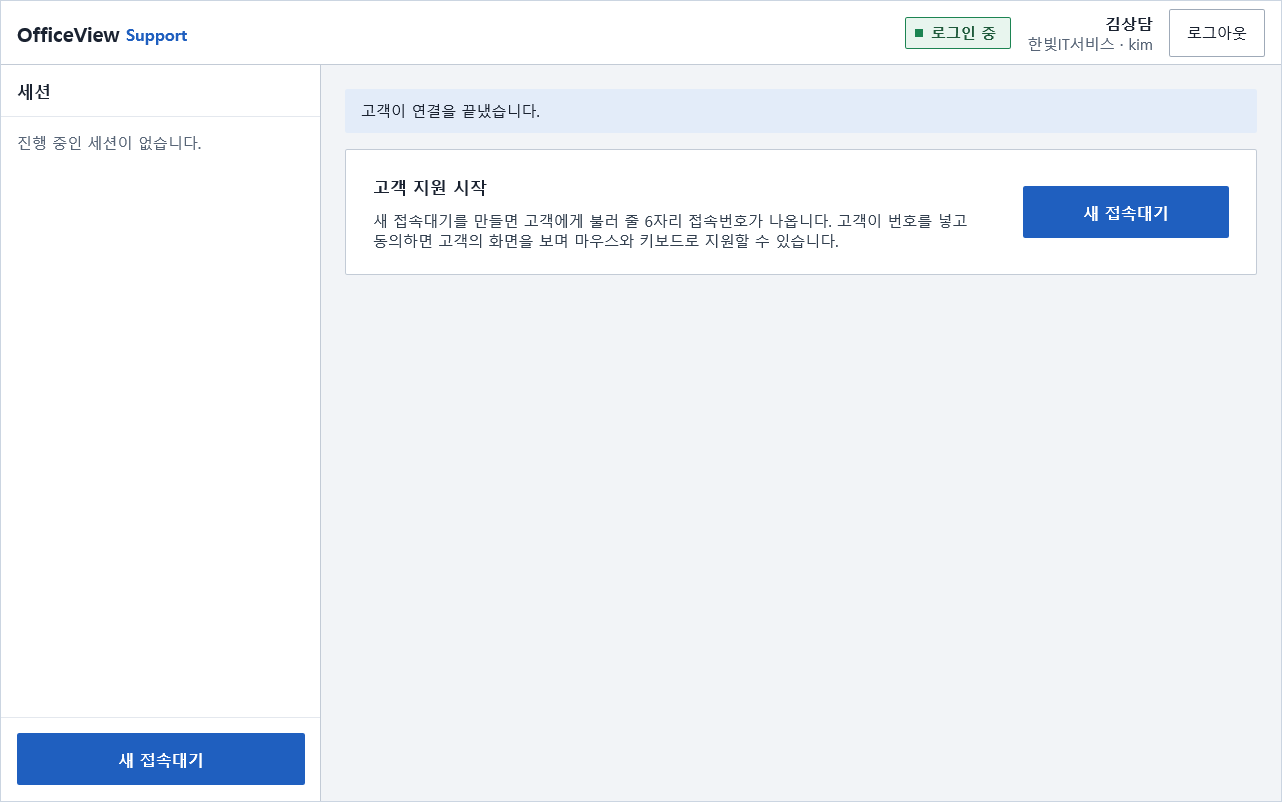
왼쪽 아래의 "새 접속대기"(또는 가운데의 "고객 지원 시작")를 누릅니다.
-
3고객에게 번호를 불러 줍니다
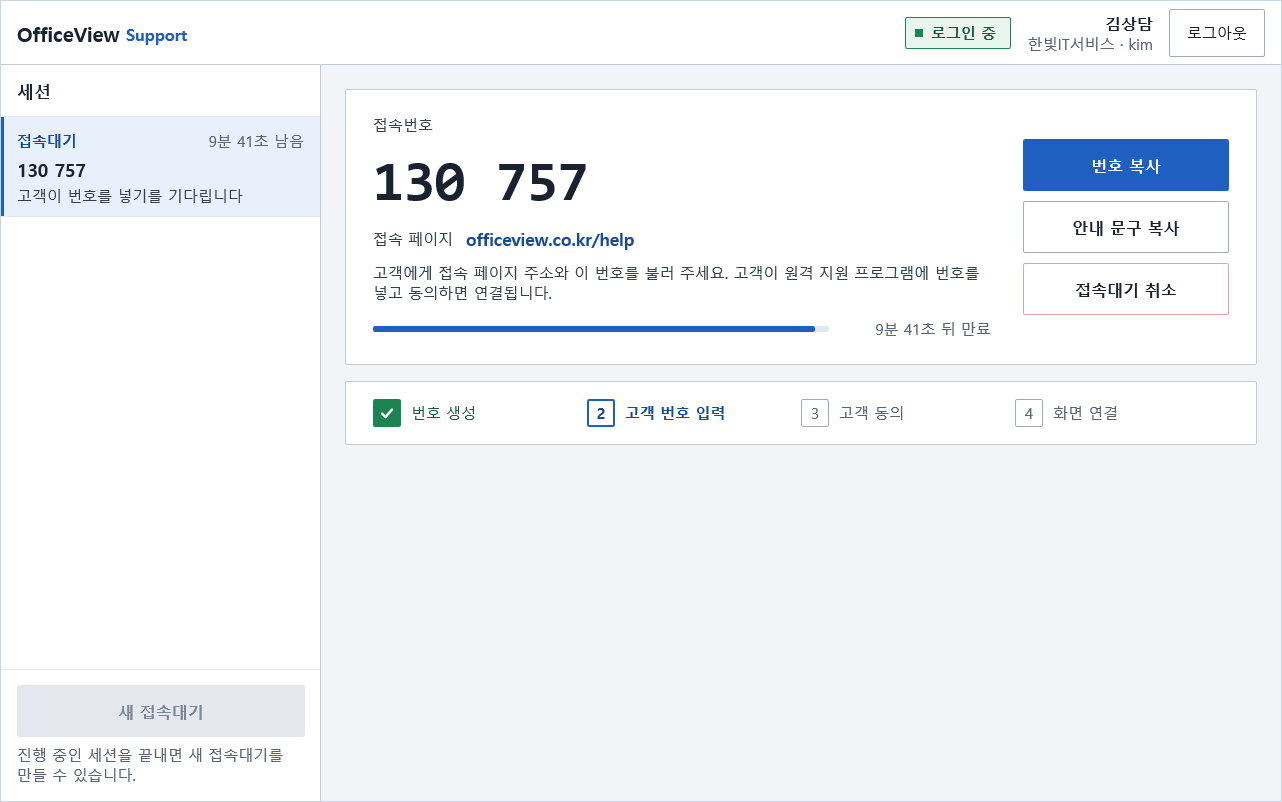
6자리 접속번호가 나옵니다. 전화로 접속 페이지 주소(officeview.co.kr/help)와 번호를 알려 줍니다.
번호는 10분 동안, 한 번만 쓸 수 있습니다. 메신저로 보낼 때는 "번호 복사"를 누릅니다.
-
4고객이 번호를 넣고 동의합니다
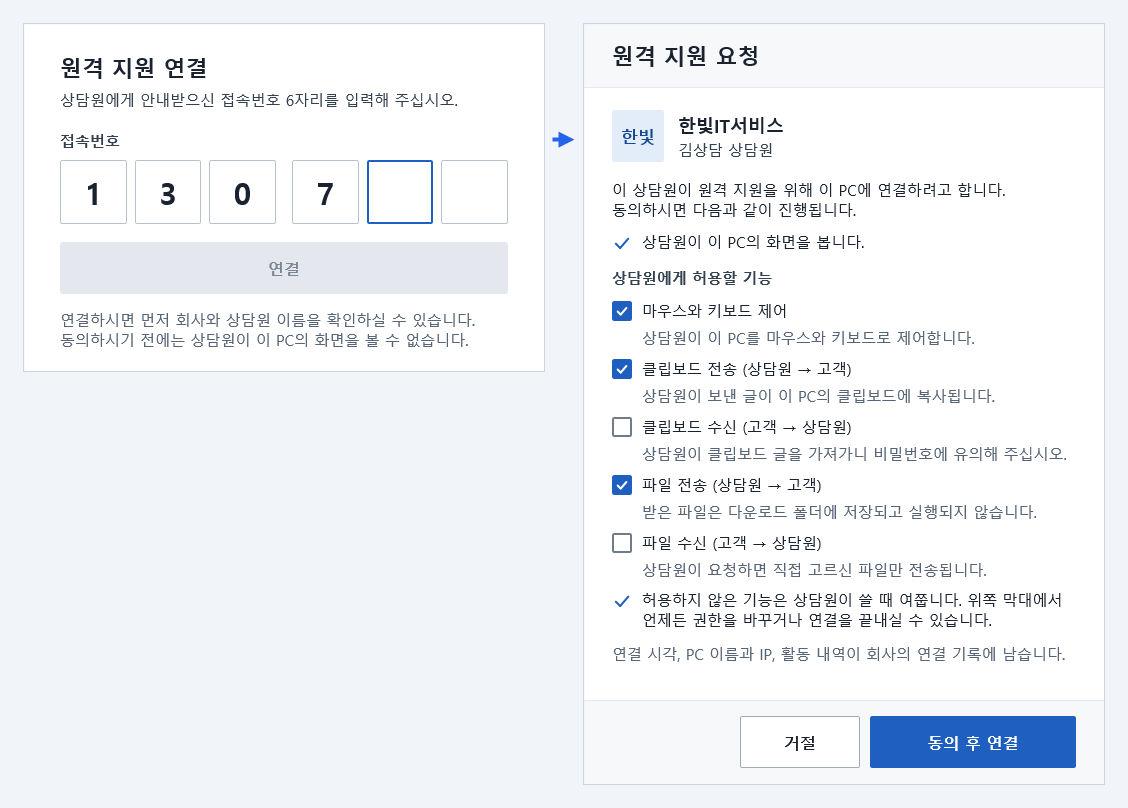
고객이 원격 지원 프로그램에 번호를 넣으면, 회사와 상담원 이름이 나옵니다. 고객이 "동의 후 연결"을 누르면 연결됩니다.
-
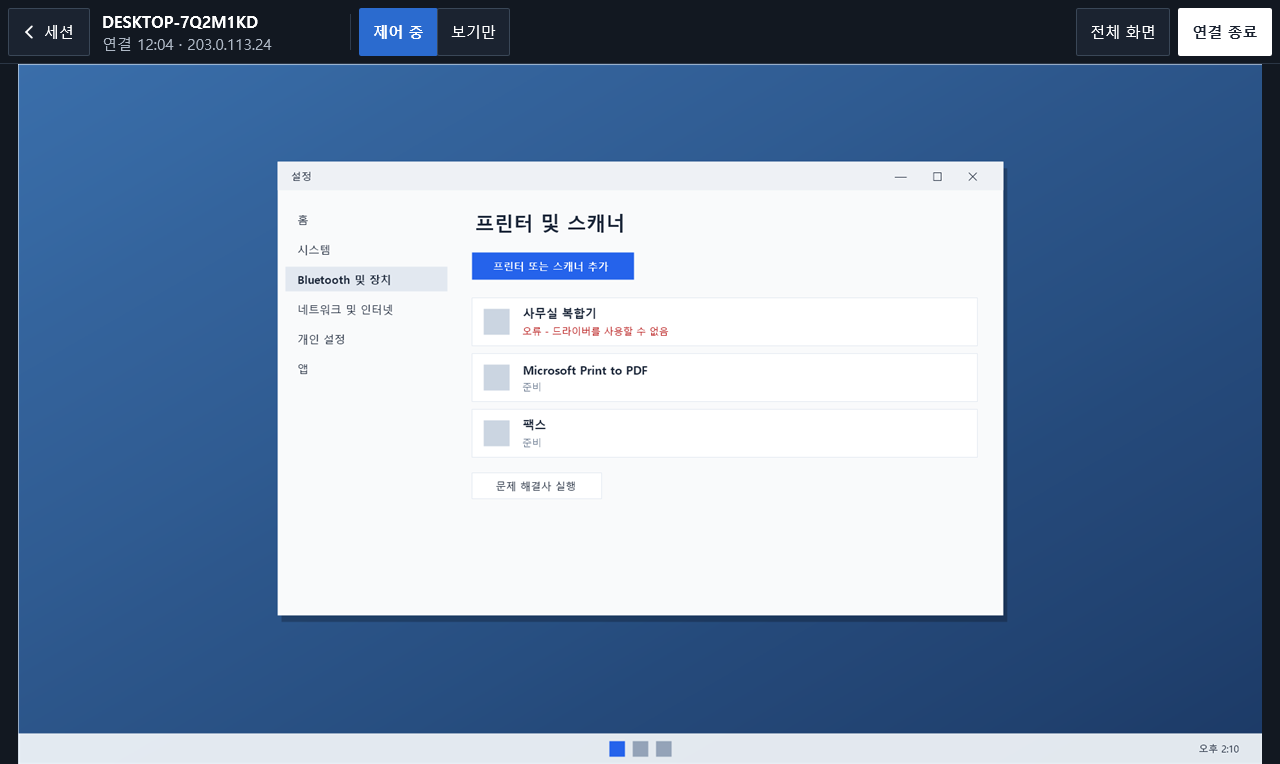
5화면을 보며 지원합니다
고객 화면이 저절로 열립니다. 화면을 누르면 마우스와 키보드로 제어합니다.
-
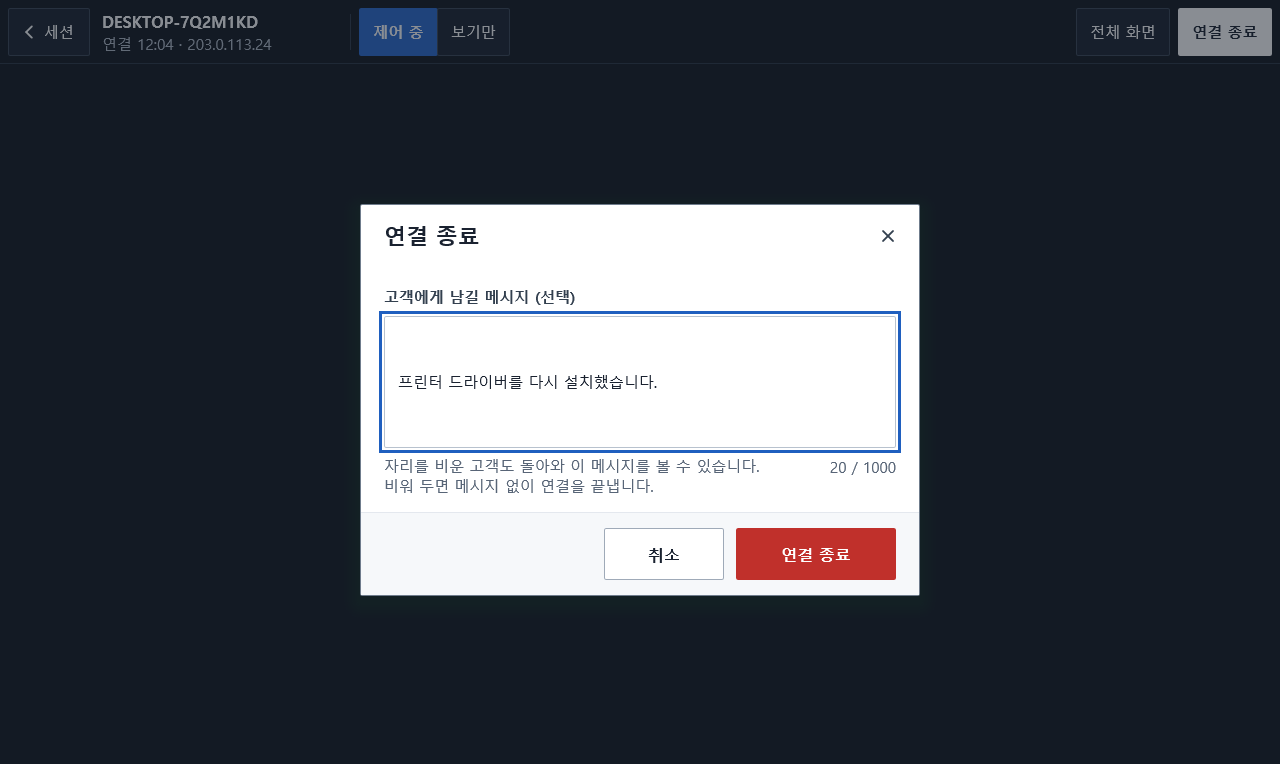
6"연결 종료"를 누릅니다
고객에게 남길 메시지를 적으면(선택) 고객 화면에 보이고 연결 기록에도 남습니다.
알아 두면 좋아요
- 상담원 한 명은 고객을 동시에 5명까지 지원합니다. 고객마다 세션이 하나씩 생기며, 세션 목록에서 고른 고객의 화면을 보고 조작합니다. 입력은 지금 보고 있는 고객에게만 갑니다.
- 고객이 들어오면 PC 이름과 주소를 보고, 기다리던 고객이 맞는지 확인합니다.
- 비밀번호를 잊었으면 회사의 관리 담당자에게 재설정을 요청합니다.