OfficeView Support 매뉴얼 · v1.0
4. 관리 센터 설정
회사의 관리 담당자가 한 번만 해 두면 됩니다.
관리 센터에 회사 계정(회사 아이디)으로 로그인하면 왼쪽 메뉴에 원격 지원(상담원, 연결 기록, 기능 권한, 기업 지원 페이지)이 있습니다.
-
1상담원을 만듭니다
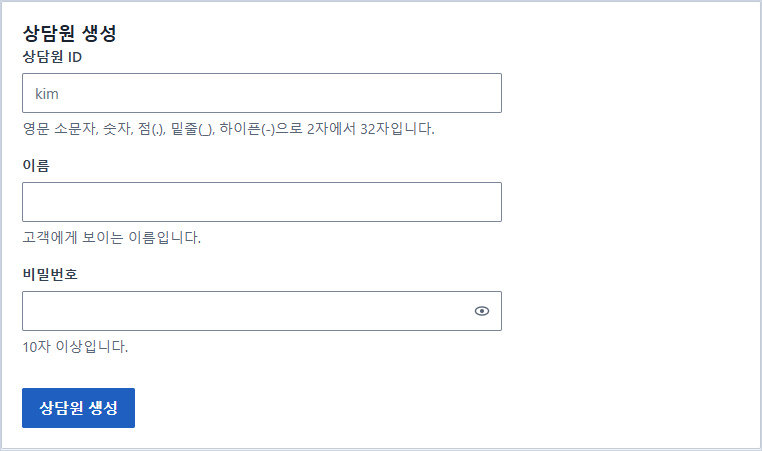
원격 지원 > 상담원의 "상담원 생성"에 상담원 ID, 이름, 비밀번호(10자 이상)를 넣습니다. 이름은 고객 화면에 보입니다.
-
2상담원에게 알려 줍니다
회사 아이디, 상담원 ID, 비밀번호를 알려 줍니다. 목록에서 누가 로그인 중인지 보고, 사용 중지, 삭제, 이름과 비밀번호 변경을 합니다.
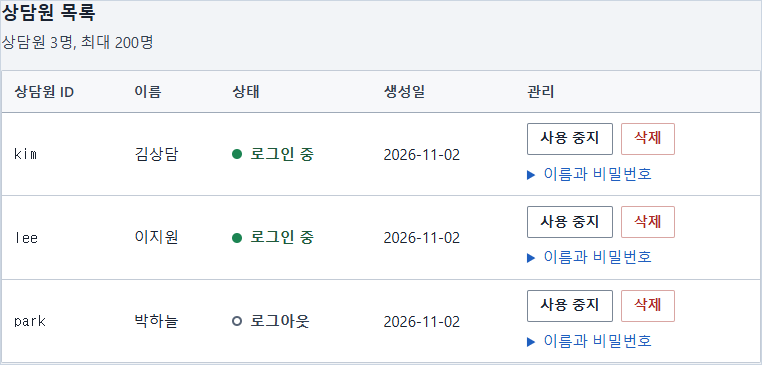
비밀번호를 바꾸거나 사용 중지하면 그 상담원은 곧바로 로그아웃됩니다. 같은 상담원 ID는 한 곳에서만 로그인됩니다.
-
3쓸 기능을 정합니다
원격 지원 > 기능 권한에서 기능마다 고르고 "저장"을 누릅니다.
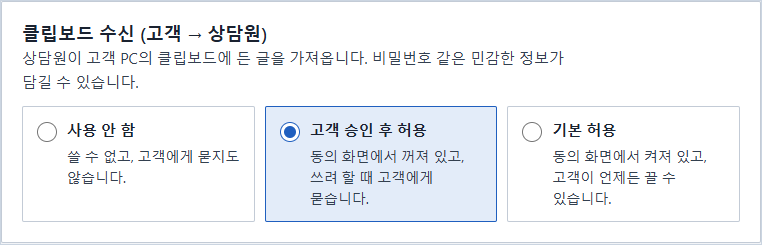
- 사용 안 함: 쓸 수 없고 고객에게 묻지도 않습니다.
- 고객 승인 후 허용: 쓰려 할 때 고객에게 묻습니다.
- 기본 허용: 처음부터 켜져 있고, 고객이 언제든 끌 수 있습니다.
처음 값: 제어, 클립보드 전송, 파일 전송은 기본 허용이고 클립보드 수신, 파일 수신은 고객 승인 후 허용입니다. 바꾼 설정은 그 뒤에 만드는 접속대기부터 적용됩니다.
-
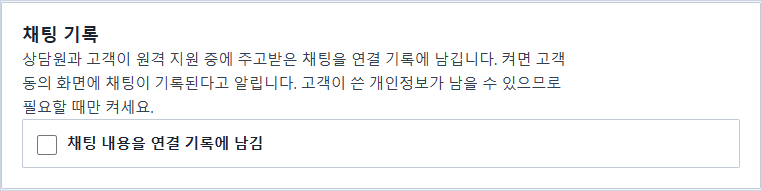
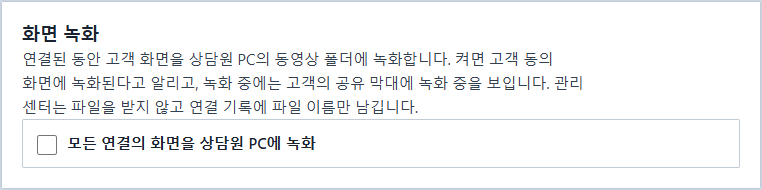
4필요하면 채팅 기록과 녹화를 켭니다
같은 화면 아래쪽에 있습니다. 처음에는 꺼져 있고, 켜면 고객의 동의 화면에 미리 알립니다.
-
5필요하면 기업 지원 페이지를 엽니다
원격 지원 > 기업 지원 페이지에서 "기업 지원 페이지 공개"를 켜고 페이지 주소, 회사 이름, 로고, 페이지에 보일 상담원을 정한 뒤 "저장"을 누릅니다. 고객은 이 페이지에서 안내받은 상담원을 골라 연결을 요청합니다.
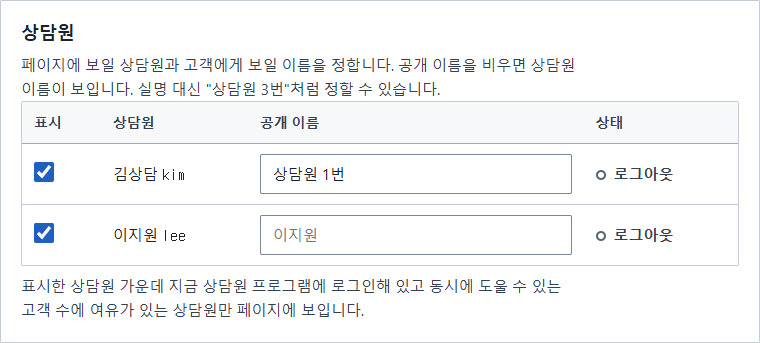
- 공개 이름: 고객에게 보일 이름입니다. 비우면 상담원 이름이 보이고, "상담원 3번"처럼 실명 대신 정할 수 있습니다. 고객의 동의 화면에도 이 이름이 보이며, 연결 기록에는 실제 상담원이 남습니다.
- 로고: PNG 또는 JPEG 파일을 512KB까지 올립니다. 가로 480, 세로 160 픽셀 안으로 줄여 저장합니다.
페이지에는 지금 상담원 프로그램에 로그인해 있고 고객을 더 받을 수 있는 상담원만 보입니다. 화면 위쪽의 페이지 주소를 고객에게 알려 주거나 회사 홈페이지에 링크해 두면 됩니다.
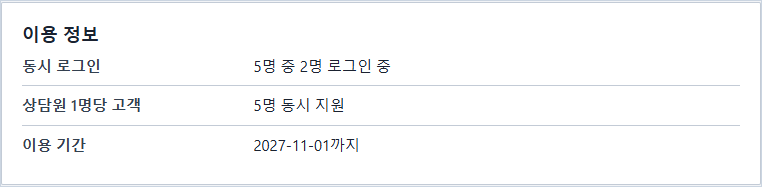
이용 정보
원격 지원 > 상담원 위쪽에서 동시에 로그인할 수 있는 상담원 수(좌석)와 이용 기간을 봅니다. 이용 기간이 끝나면 상담원이 로그인할 수 없습니다.