OfficeView Remote
지금 도입 가능여러 PC의 화면을 한 화면에 모아 보고, 필요한 PC를 바로 제어합니다. 파일 보내기, 프로그램 실행, 전원 관리를 여러 PC에 한꺼번에 처리합니다.


하나의 브랜드, 두 개의 제품
우리 조직의 PC는 Remote로 한 화면에서 관리하고, 고객의 PC를 돕는 Support는 출시를 준비하고 있습니다.
여러 대를 기준으로 처음부터 설계한 원격 관리입니다.
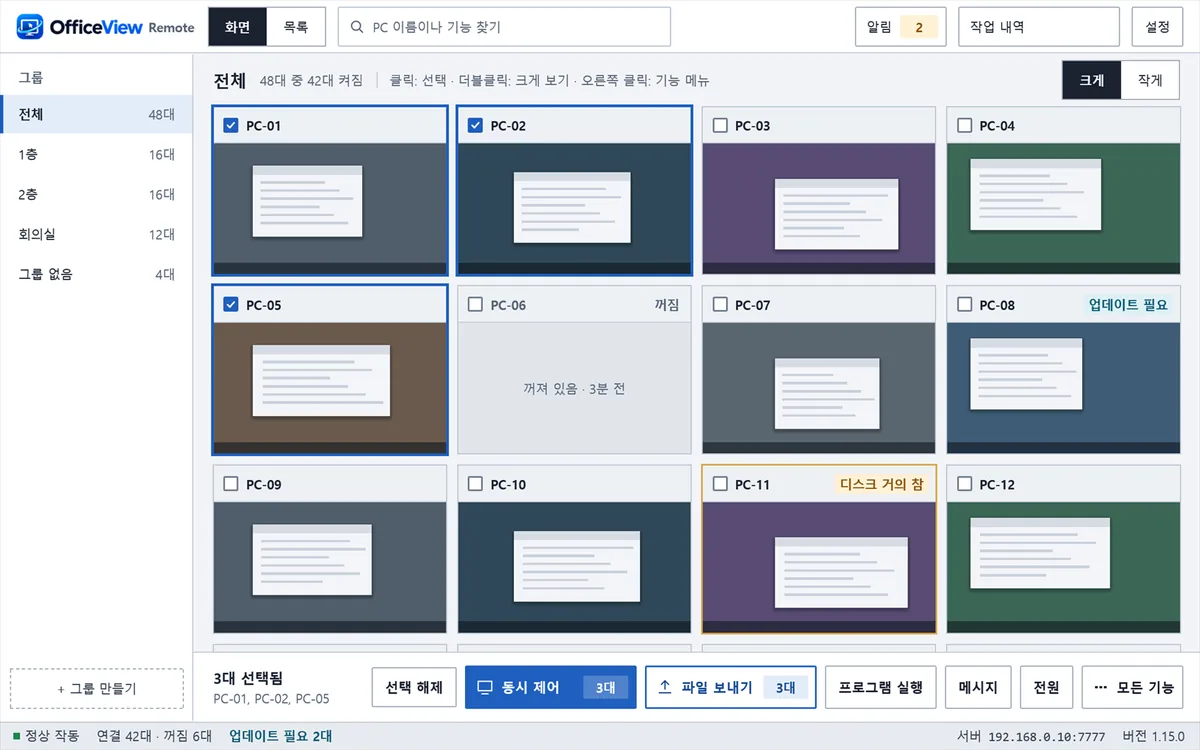
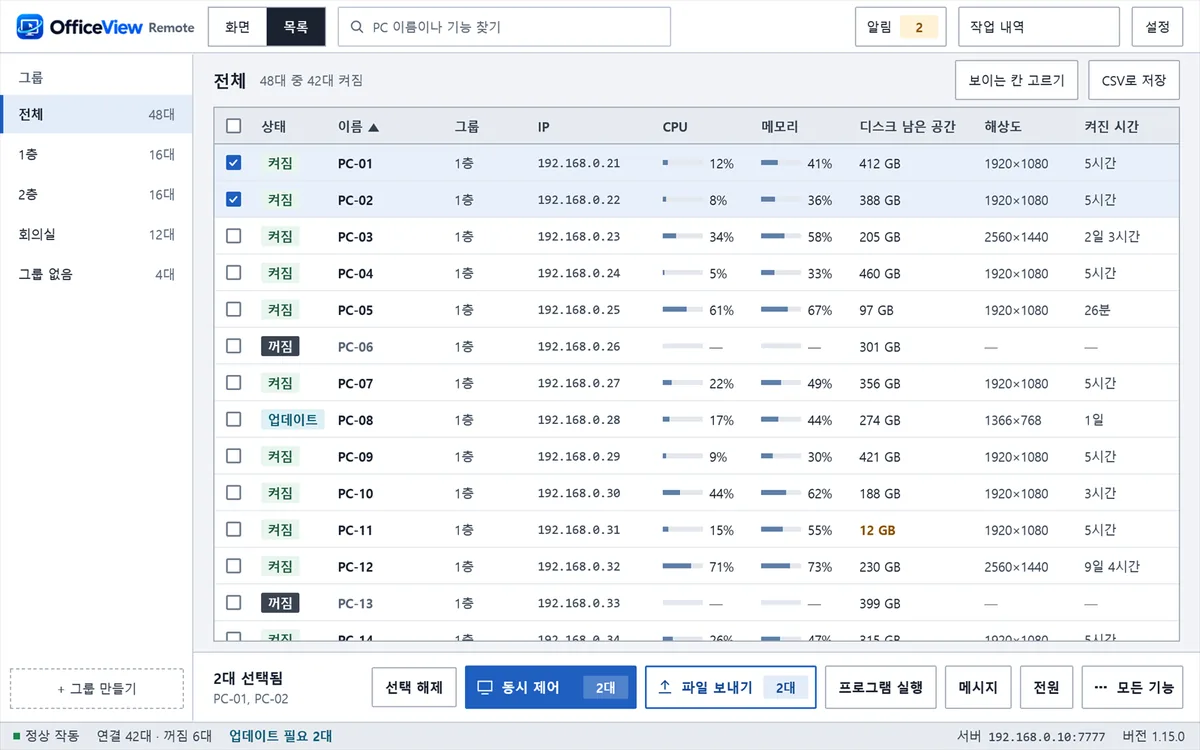
PC 화면을 타일처럼 나란히 놓고 살핍니다. 꺼진 PC, 업데이트가 필요한 PC도 관리 센터에서 바로 걸러 봅니다.
한 줄에 2대에서 20대까지 타일로 모아 봅니다.
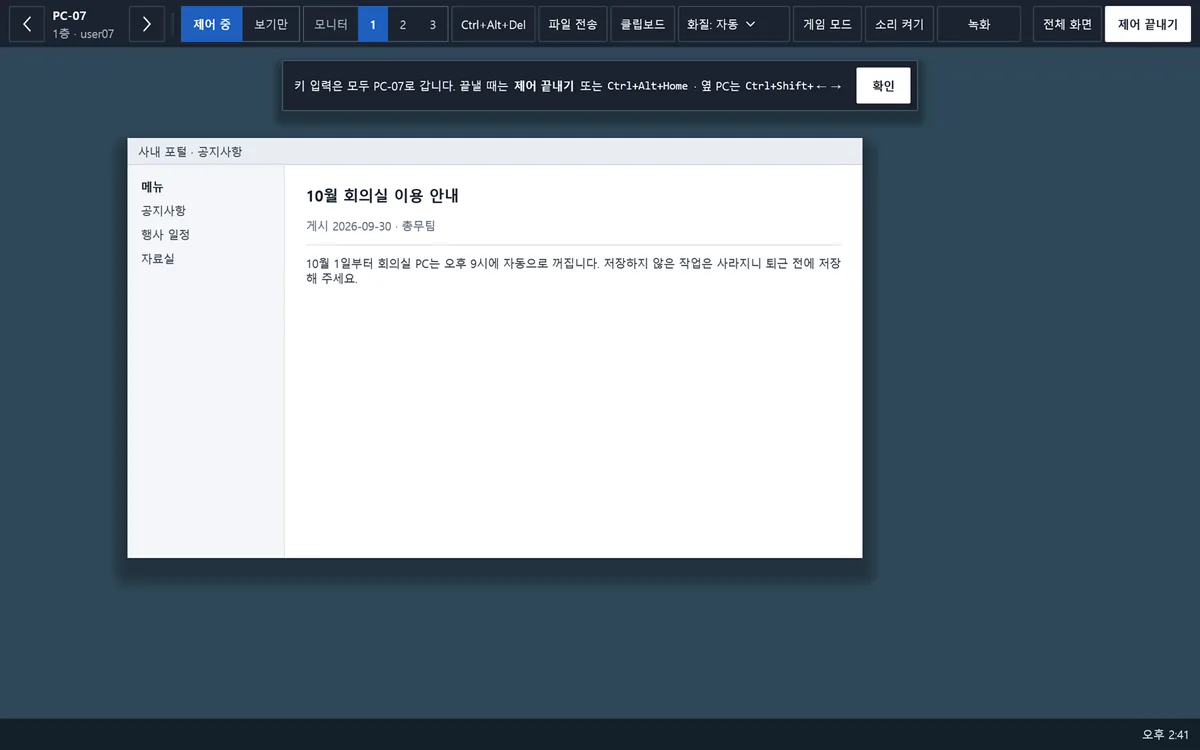
1:1 제어 창을 한꺼번에 열어 모니터에 맞춰 자동으로 배치합니다.
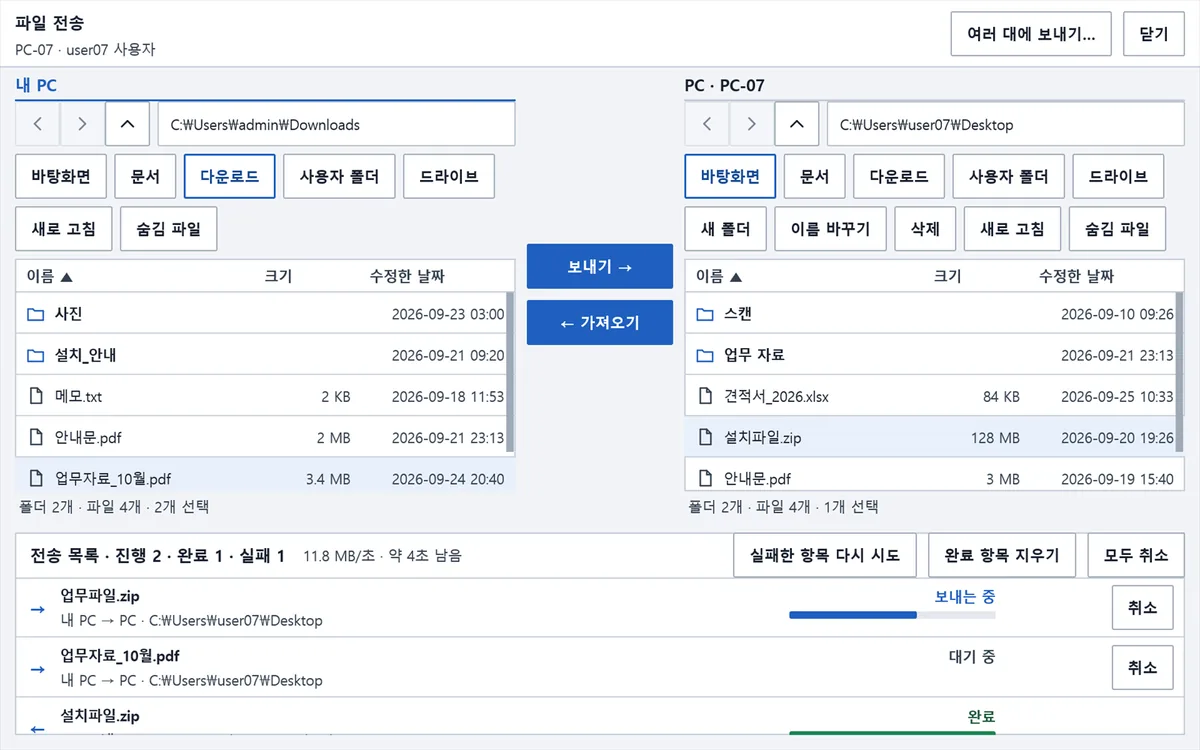
고른 PC 모두에 같은 마우스·키보드 입력을 보냅니다. 파일 보내기, 프로그램 실행, 전원, 메시지도 한꺼번에 적용합니다.
콘솔 권한을 보기, 조작, 관리로 나누고, PC별 기록과 변조를 알아낼 수 있는 감사 기록을 남깁니다.
전송 창에서는 파일 하나당 64 GiB까지, 끊겨도 이어서 보냅니다. 동시 제어는 PC 대수에 제한이 없습니다.
층과 지점을 돌아다니지 않고 자리에서 처리합니다.
권한과 기록이 남는 방식으로 많은 PC를 관리합니다. 구축형 도입도 상담해 드립니다.
실습 PC 전체를 한 화면에서 보고, 같은 설정은 한 번에 맞춥니다.
현장에 가지 않고 표시 PC를 다시 시작하고 콘텐츠를 보냅니다.
가입이 열리기 전에는 도입 문의로 알려 주시면 계정을 준비해 드립니다.
관리 센터에서 설치 파일을 받아 PC에 설치하고 로그인하면 PC 목록에 자동으로 나타납니다.
콘솔로 PC 화면을 모아 보고 제어합니다. 필요한 만큼 PC 수를 늘립니다.