

OfficeView Support 매뉴얼 · v1.0
2. 고객이 보는 화면
고객 PC에서 일어나는 일입니다. 전화로 안내할 때 이 순서를 보세요.
고객은 접속 페이지(officeview.co.kr/help)에서 "원격 지원 프로그램 받기"를 눌러 받은 파일을 엽니다. 설치하지 않고 바로 실행됩니다.
-
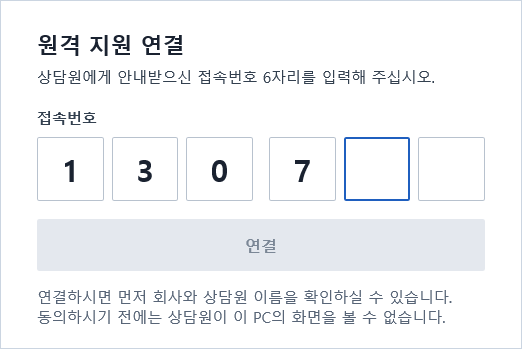
1번호를 넣습니다
숫자 6자리를 넣고 "연결"을 누릅니다. 붙여 넣어도 숫자만 들어갑니다.
-
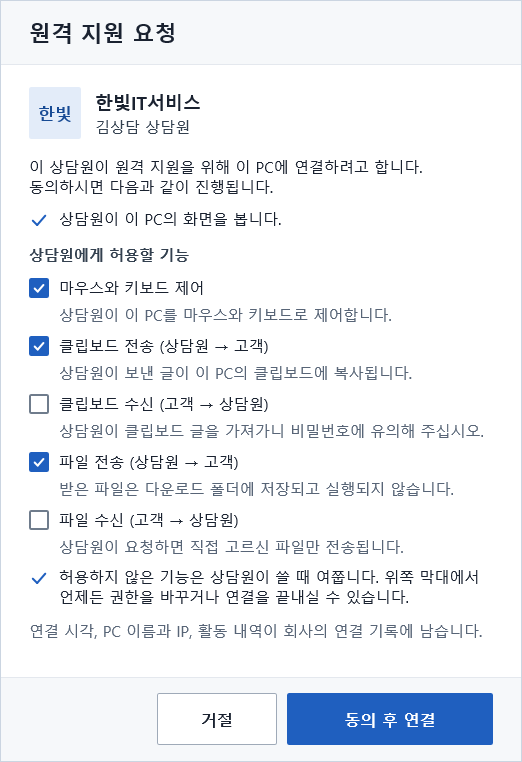
2누가 연결하는지 보고 동의합니다
회사와 상담원 이름, 상담원에게 허용할 기능이 나옵니다. "동의 후 연결"을 눌러야 화면이 열립니다.
체크를 끈 기능은 상담원이 쓰려고 할 때 허용할지 한 번 더 묻는 창이 뜹니다. Enter 키로는 동의되지 않으며, Esc 키를 누르면 거절됩니다.
-
3공유하는 동안: 위쪽 막대
화면 위쪽 가운데에 막대가, 가장자리에 파란 테두리가 보입니다. 고객은 막대에서 언제든 멈추거나 끝냅니다.
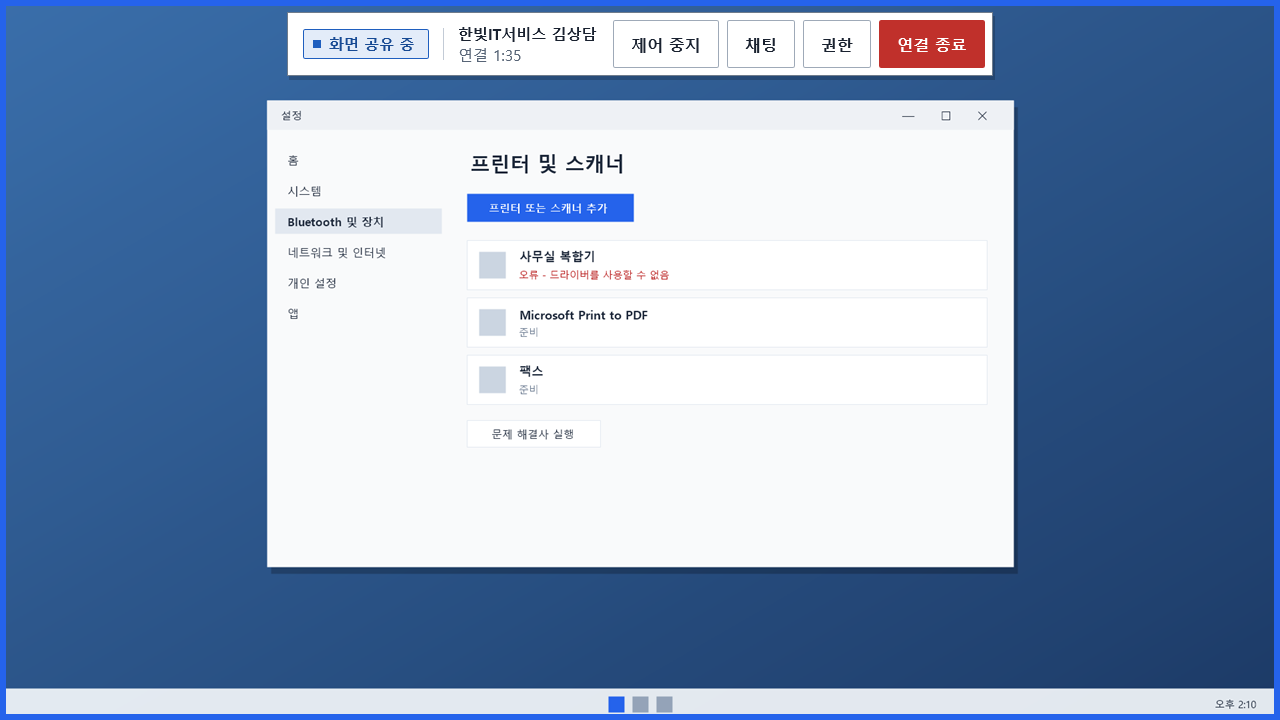
- 제어 중지 / 제어 허용: 상담원의 마우스와 키보드를 멈추거나 다시 허용합니다. 멈추면 테두리가 주황색이 됩니다.
- 채팅: 상담원과 글로 대화합니다.
- 권한: 허용한 기능을 바꿉니다.
- 연결 종료: 연결을 끝냅니다.
막대와 테두리는 상담원 화면에는 보이지 않고, 상담원은 막대를 누를 수 없습니다.
-
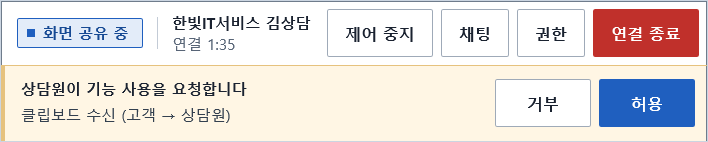
4상담원이 물어 오면 답합니다
허용하지 않은 기능을 상담원이 쓰려 하면 막대 아래에 요청이 펼쳐집니다. "허용"을 눌러야 진행됩니다.
-
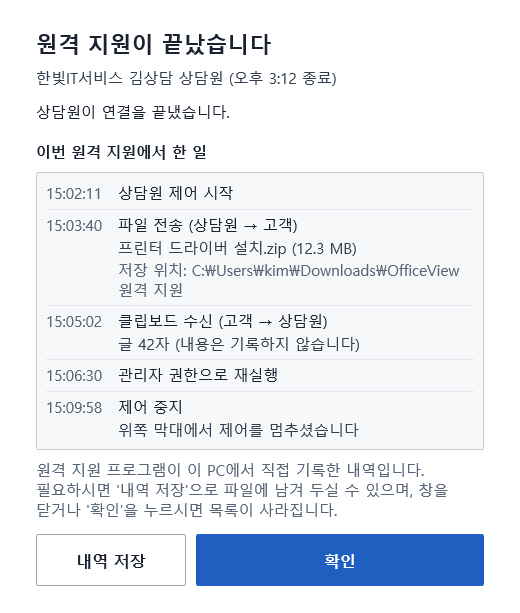
5끝나면 한 일과 메시지를 확인합니다
이번 원격 지원에서 이 PC에 한 일(파일 주고받기, 클립보드, 상담원의 제어, 관리자 권한 실행 등)이 시각 순서로 보이고, 상담원이 남긴 메시지도 함께 보입니다. 이 목록은 원격 지원 프로그램이 이 PC에서 직접 기록한 것이며, 클립보드 글과 파일의 내용은 기록하지 않습니다.
"내역 저장"을 누르면 목록을 파일로 남길 수 있습니다. 창을 닫으면 목록이 사라지고, 다운로드 폴더에서 실행했다면 받은 원격 지원 프로그램도 PC에서 지워집니다.
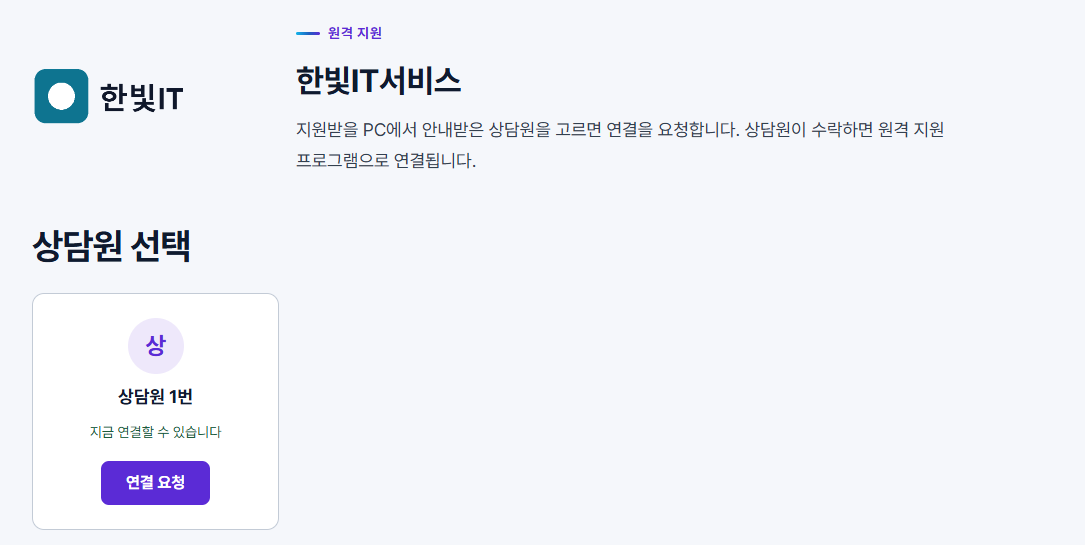
회사의 지원 페이지에서 연결할 때
회사가 알려 준 지원 페이지에서 안내받은 상담원의 "연결 요청"을 누릅니다.
다음 화면에서 원격 지원 프로그램을 받아 실행하면 번호를 넣지 않아도 됩니다. 상담원이 수락할 때까지 기다리는 화면이 보이고, 수락하면 위의 2번처럼 동의 화면이 나옵니다.
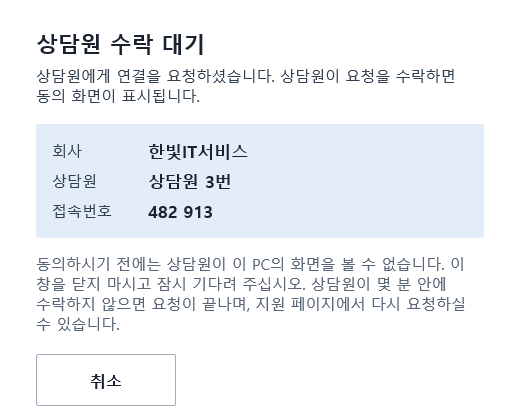
상담원이 몇 분 안에 수락하지 않거나 거절하면 요청이 끝나며, 지원 페이지에서 다시 요청하실 수 있습니다. 이미 받아 둔 원격 지원 프로그램이 있다면 요청 화면의 접속번호를 넣어도 됩니다.