

OfficeView Support 매뉴얼 · v1.0
3. 연결 중에 쓰는 기능
연결 중에 쓰는 기능은 대부분 위쪽 도구 모음의 기능 메뉴에 있습니다.
| 기능 메뉴 | 하는 일 |
|---|---|
| 클립보드 전송 / 수신 | 복사한 글을 고객 PC로 보내거나, 고객 PC에서 가져옵니다(60KB까지). |
| 파일 전송 / 수신, 받은 파일 폴더 | 파일을 주고받습니다(2GB까지). |
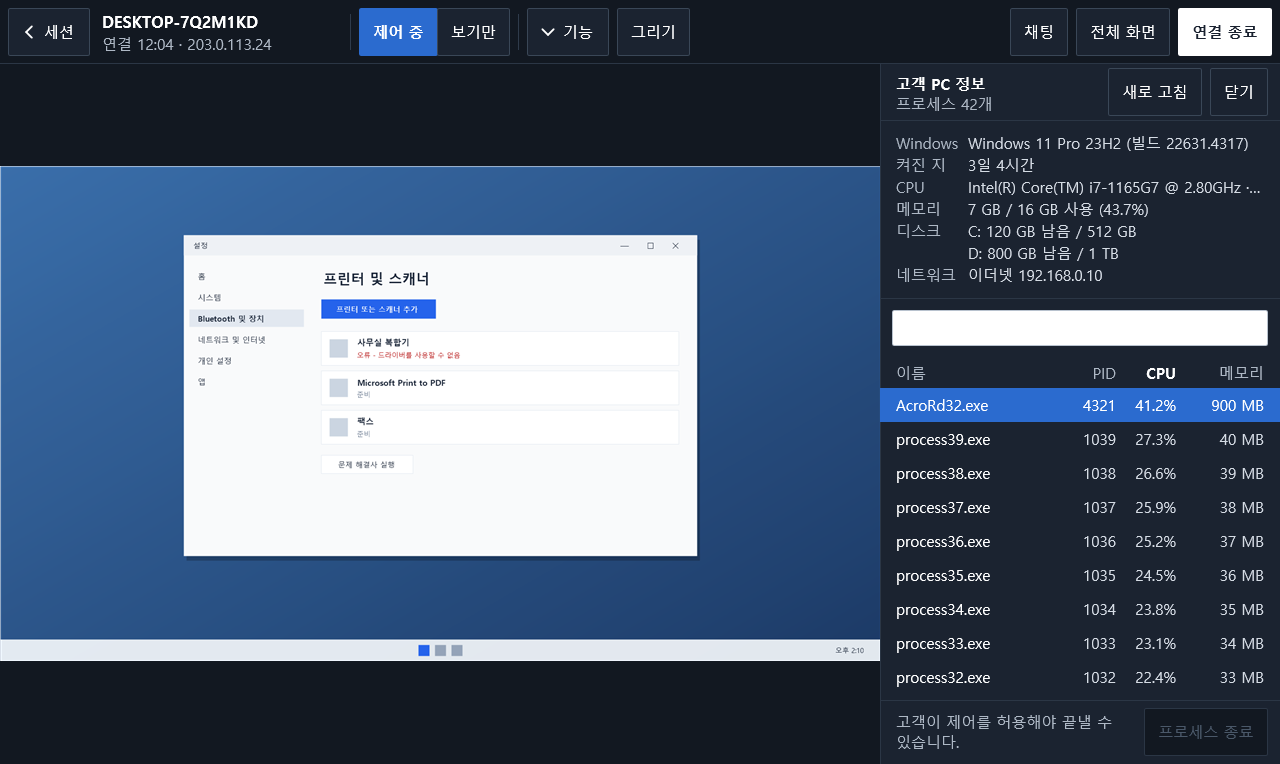
| 고객 PC 정보 | 사양과 실행 중인 프로그램을 봅니다. |
| 관리자 권한 실행 요청, Ctrl+Alt+Del 전송, 고객 PC 재시작 | 관리자 권한이 필요한 지원을 합니다. |
| 다른 상담원에게 이관, 다른 상담원 초대 | 다른 상담원과 함께 지원합니다. |
| 녹화 폴더 | 회사가 녹화를 켰을 때 녹화 파일을 엽니다. |
회사가 쓰지 않기로 한 기능은 메뉴에 없습니다(4장). 고객이 허용하지 않은 기능은 쓰려 할 때 고객에게 묻습니다.
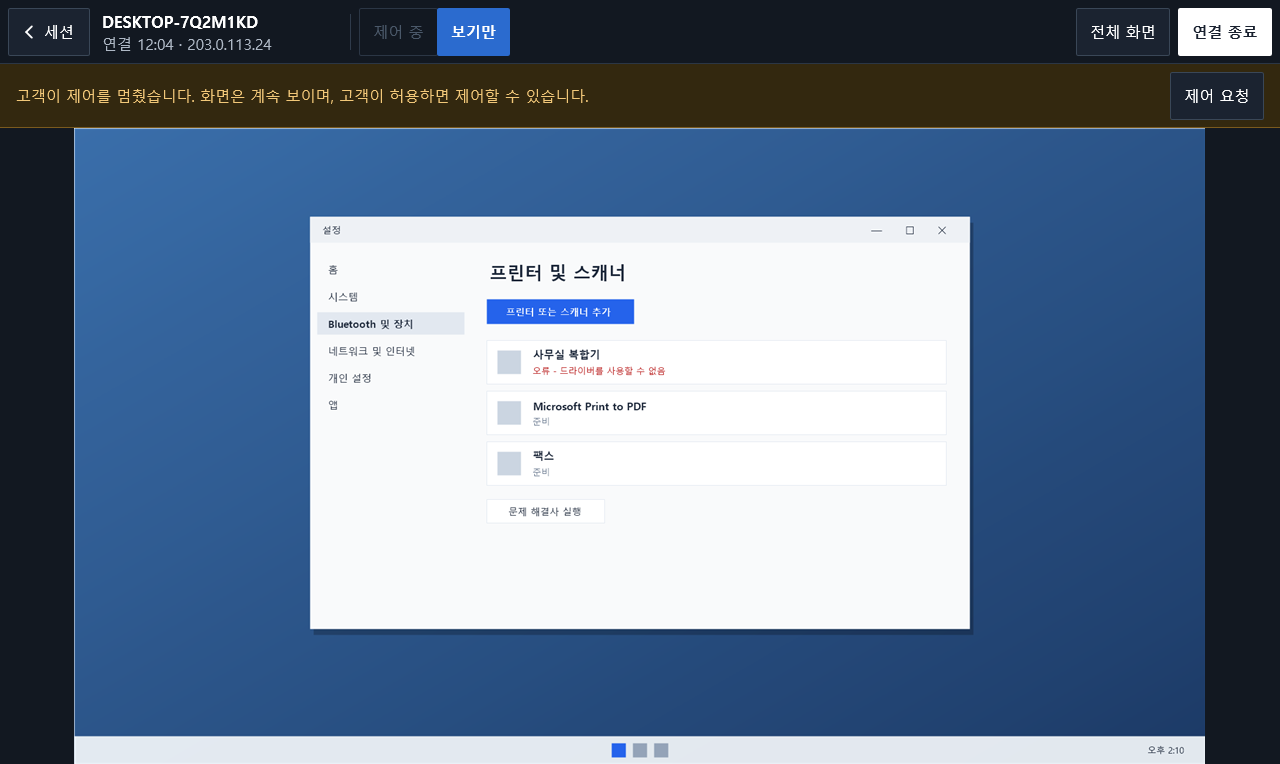
고객이 제어를 멈췄을 때
고객이 막대의 "제어 중지"를 누르면 화면만 보입니다. 띠의 "제어 요청"을 누르면 고객에게 다시 묻습니다.
파일 주고받기
기능 > 파일 전송으로 파일을 고르면 고객 PC의 다운로드\OfficeView 원격 지원 폴더에 저장됩니다. 받은 파일은 실행되지 않습니다.
고객의 파일이 필요하면 기능 > 파일 수신을 누릅니다. 고객이 직접 고른 파일만 옵니다.
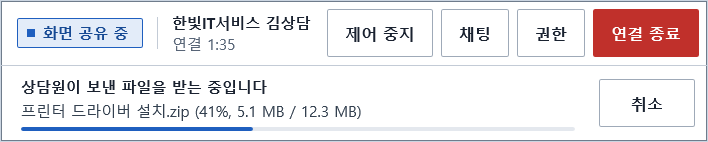
위 그림은 고객 화면의 막대입니다. 고객도 주고받는 것을 보고 언제든 취소할 수 있습니다.
그리기와 레이저 포인터
"그리기"를 누르고 펜, 형광펜, 화살표로 고객 화면 위에 짚어 줍니다. "레이저"는 마우스 자리를 빨간 점으로 보여 줍니다.
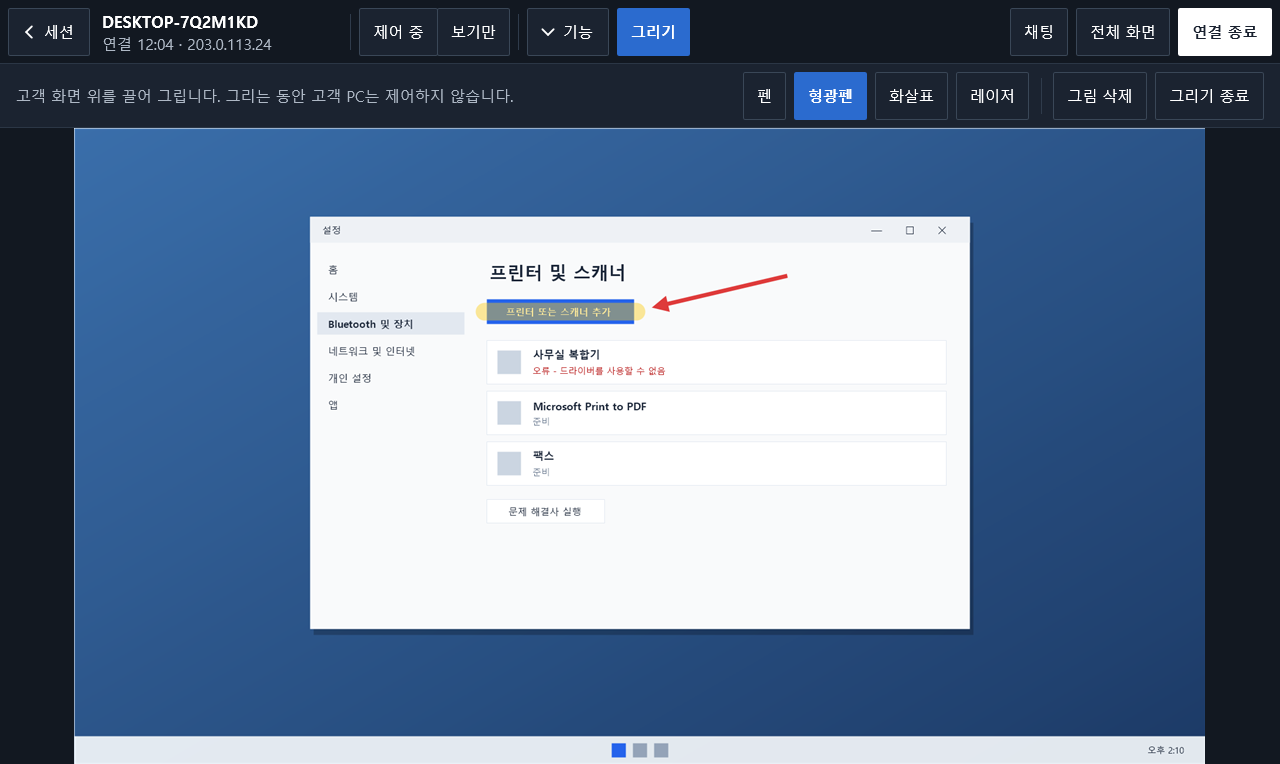
그리는 동안은 고객 PC를 제어하지 않습니다. "그리기 종료"를 누르면 고객 화면에서도 지워집니다.
채팅
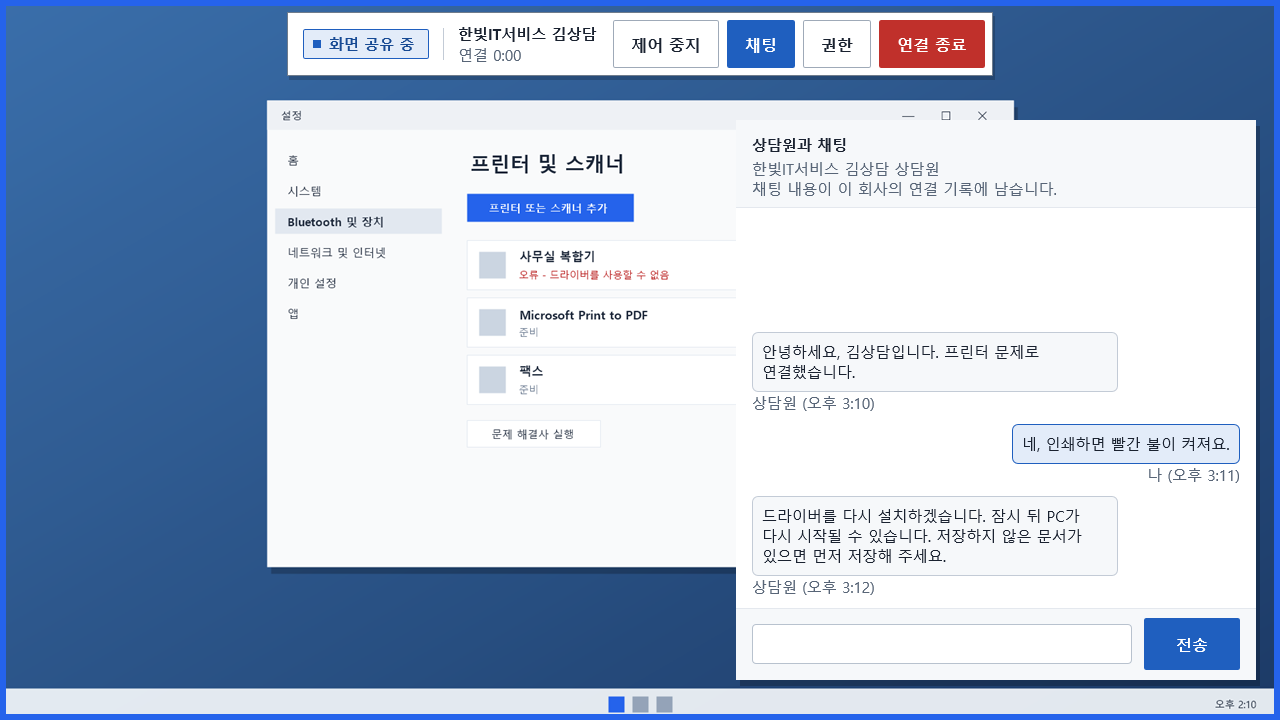
"채팅"을 누르면 오른쪽에 대화창이 열립니다. 고객 PC에는 화면 오른쪽 아래에 뜹니다.
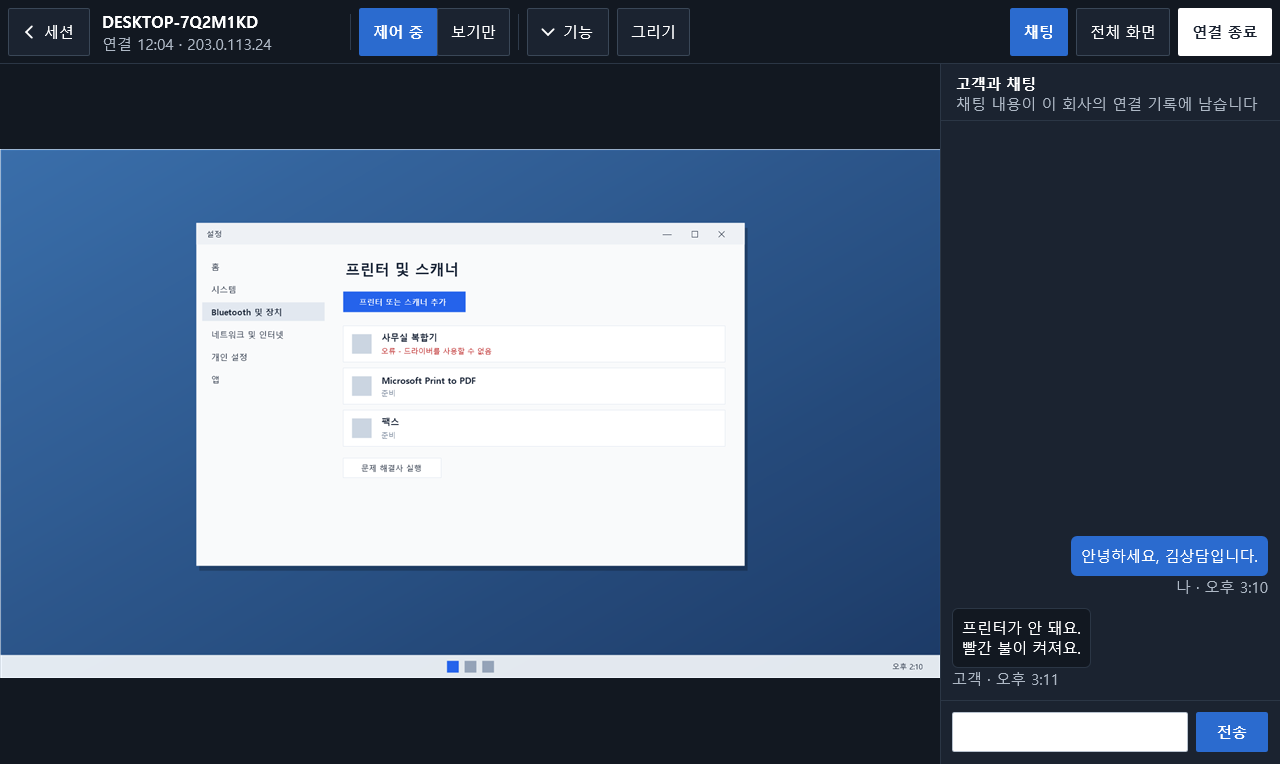
고객 PC에서는 이렇게 보입니다.
관리자 권한이 필요할 때
고객 PC에서 관리자 창이나 Windows 확인 창이 앞에 있으면 제어가 막힙니다. "관리자 권한 요청"을 누르세요.
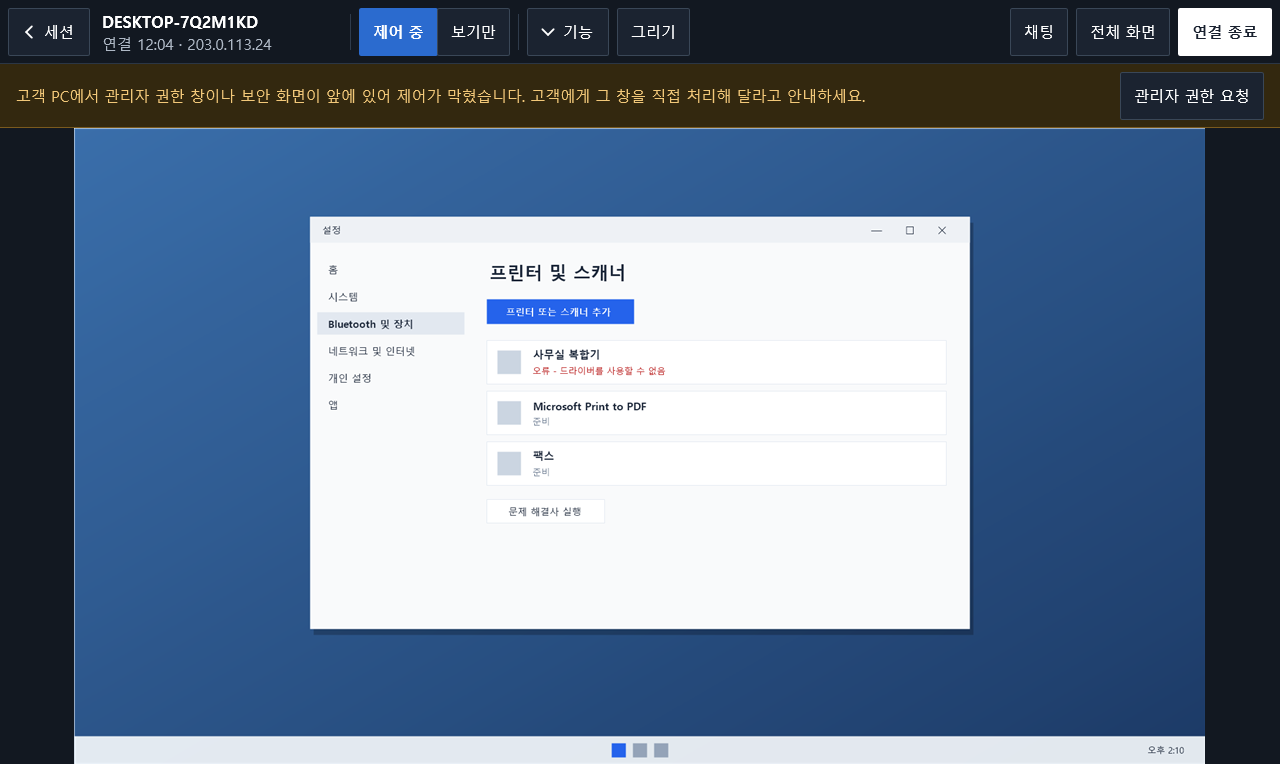
고객이 막대에서 "허용"하고 Windows 확인 창에서 "예"를 누르면 같은 연결로 돌아옵니다. 그 뒤에는 기능 메뉴의 Ctrl+Alt+Del 전송과 고객 PC 재시작도 쓸 수 있습니다.

Windows 확인 창은 상담원 화면에 보이지 않습니다. 전화로 "예"를 눌러 달라고 안내합니다.
고객 PC가 잠기거나 Windows 확인 창이 뜨면 상담원 화면이 멈추고 위쪽 띠에 그 까닭이 보입니다. 연결은 끊기지 않으며, 고객이 잠금을 풀거나 그 창을 처리하면 화면이 다시 보입니다. 관리자 권한으로 실행한 뒤에는 잠금 화면과 Windows 확인 창도 보고 조작할 수 있습니다.
원격 지원 중에는 고객 PC의 화면 보호기와 화면 꺼짐이 시작되지 않습니다.
고객 PC 정보
기능 > 고객 PC 정보로 Windows, CPU, 메모리, 디스크, 네트워크와 실행 중인 프로세스를 봅니다. 고객이 제어를 허용한 동안에는 고객이 실행한 프로그램을 끝낼 수 있습니다.
화면 녹화
회사가 녹화를 켜면 모든 연결이 상담원 PC의 동영상\OfficeView 원격 지원 녹화 폴더에 저장됩니다. 고객의 막대에는 "녹화 중"이 보입니다.

다른 상담원에게 이관과 초대
기능 > 다른 상담원에게 이관 또는 다른 상담원 초대를 누르고 상담원을 고릅니다. 받는 상담원의 화면에 띠가 뜨고 "수락"이나 "참여"를 누르면 됩니다.
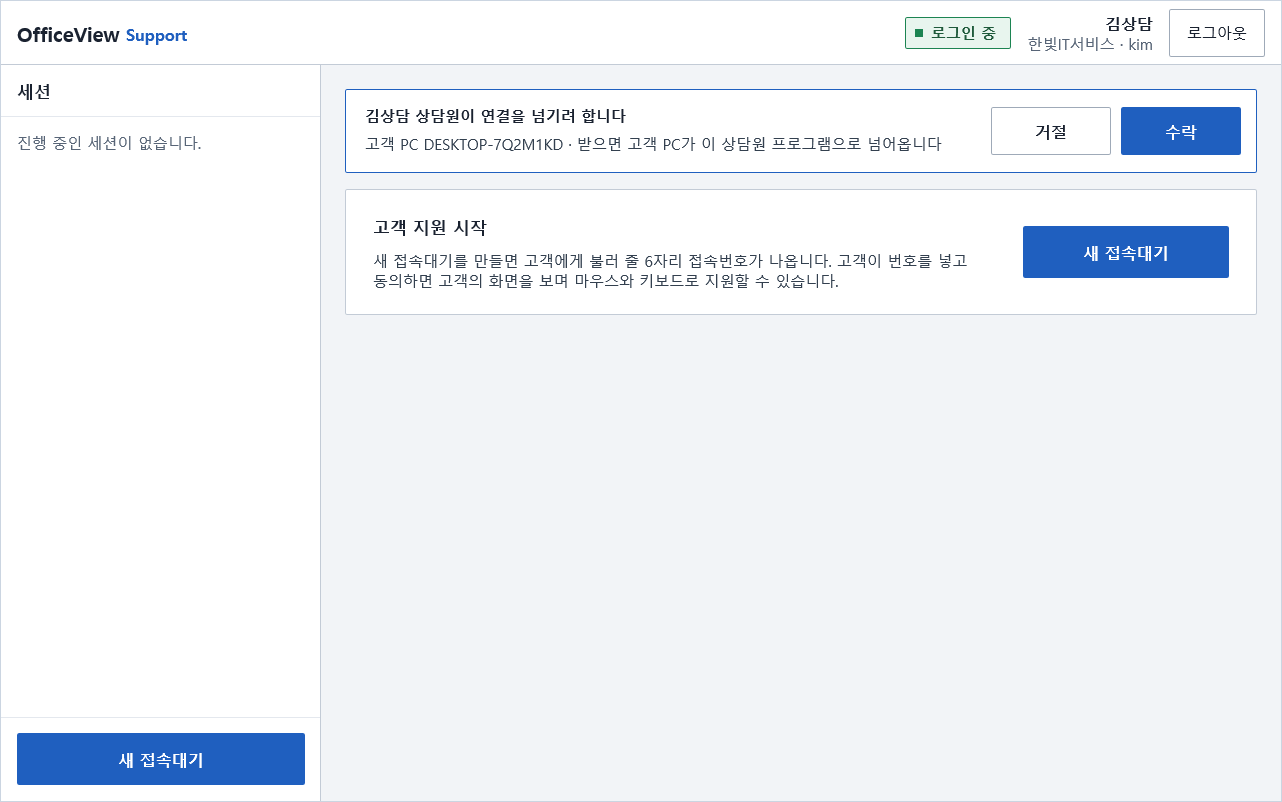
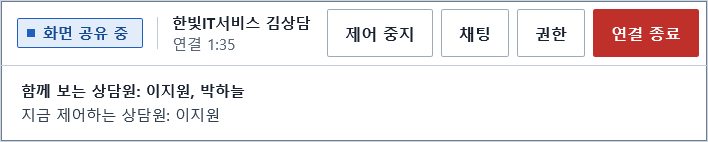
고객에게 다시 묻지 않고, 고객의 막대에 지금 누가 지원하는지 보입니다.
기업 지원 페이지의 연결 요청
고객이 회사의 지원 페이지에서 나를 고르면 왼쪽 위에 연결 요청이 뜹니다. 창이 뒤에 있으면 작업 표시줄에서 깜박입니다. "수락"을 누르면 그 고객의 접속대기가 만들어지고, 고객이 동의하면 연결됩니다. "거절"을 누르면 고객에게 거절을 알립니다.
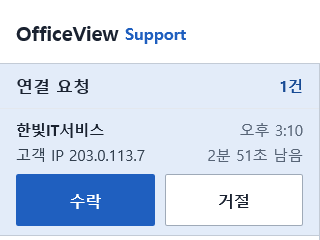
요청은 3분 동안 기다립니다. 고객 한도가 차면 수락할 수 없습니다.