

OfficeView Remote 매뉴얼 · v1.15
15. 관리 센터 (웹)
관리 센터는 웹 브라우저에서 사용하는 화면입니다. PC 프로그램과 콘솔에서 쓰는 계정과 같은 계정으로 로그인합니다. 이 장은 받은 계정으로 관리 센터에서 확인하고 할 수 있는 일을 설명합니다. 관리 센터에는 이 계정으로 등록한 PC만 나타나며, 다른 계정의 PC는 보이지 않습니다. 처음 로그인하는 순서는 2장에 있습니다.
화면 한눈에 보기
왼쪽 메뉴에는 "PC 목록", "콘솔", "내 계정" 세 가지가 있고, 왼쪽 아래에서 언어(한국어, English)를 바꾸거나 로그아웃합니다.
| 화면 | 하는 일 |
|---|---|
| PC 목록 | 내 PC의 상태와 별명, 프로그램 버전을 봅니다. 검색하고, 상태별로 걸러 보고, CSV로 내보내고, 사용하지 않는 PC의 등록을 해제합니다. |
| PC 상세 | PC 목록에서 PC 이름을 누르면 열립니다. PC의 정보와 연결 상태를 확인하고 별명을 바꿉니다. |
| 화면 보기 | PC 화면을 웹에서 봅니다. 보기 전용입니다. |
| PC 추가 | PC 목록의 "PC 추가"로 엽니다. PC 프로그램과 콘솔의 설치 파일을 받고, 설치와 로그인 순서를 확인합니다. |
| 콘솔 | 이 계정으로 지금 켜져 있는 콘솔의 이름, 접속 주소, 버전을 봅니다. |
| 내 계정 | 비밀번호를 바꾸고, PC 프로그램의 자동 업데이트를 켜고 끄고, 로그인된 기기를 확인하고, 화면 테마를 고릅니다. |
PC 목록
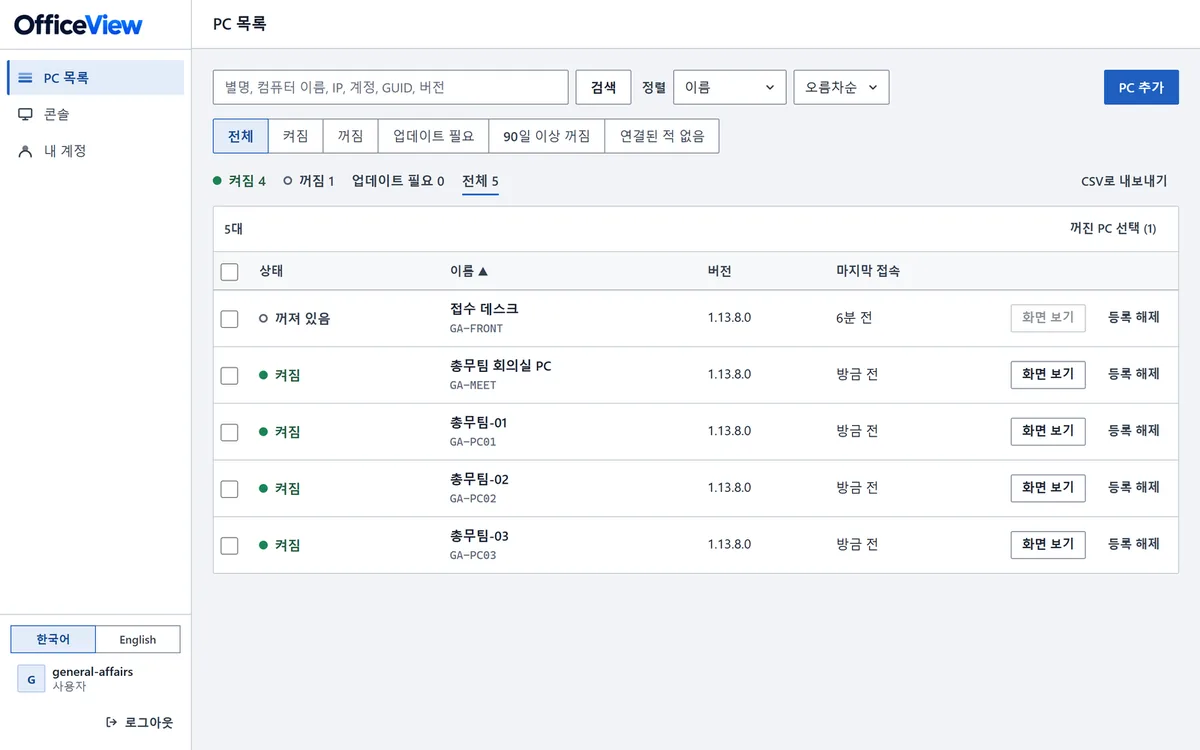
- 검색 상자에서 별명, 컴퓨터 이름, IP, 버전으로 PC를 찾습니다.
- 상태별 보기: 전체, 켜짐, 꺼짐, 업데이트 필요, 90일 이상 꺼짐, 연결된 적 없음. 표 위에는 상태별 PC 수가 나옵니다.
- 이름, 상태, 마지막 접속, 버전 순으로 정렬합니다.
- PC가 켜져 있으면 "화면 보기"로 PC 화면을 웹에서 볼 수 있습니다. 아래 "화면 보기"를 참고해 주세요.
- "CSV로 내보내기"로 현재 조건에 맞는 PC 목록을 파일로 저장합니다. 별명, 컴퓨터 이름, 상태, 버전, 업데이트 필요 여부, 마지막 접속, 처음 등록, 마지막 IP, GUID가 들어갑니다.
- 비밀번호를 바꾼 뒤 아직 다시 로그인하지 않은 PC에는 "비밀번호 변경 뒤 끊김 · PC에서 다시 로그인"이 나옵니다.
- PC 이름을 누르면 PC 상세가 열립니다.
PC 등록 해제
사용하지 않는 PC는 행의 "등록 해제"로 목록에서 지웁니다. 체크 상자로 여러 PC를 골라 "선택한 PC 등록 해제"로 한 번에 해제할 수도 있고, "꺼진 PC 선택"으로 꺼진 PC만 고를 수 있습니다. 등록을 해제하면 그 PC의 자리가 비어 다른 PC를 등록할 수 있습니다.
- 서버에서 이 PC의 등록 정보를 지우며, 해제하기 전에 확인 창이 나옵니다.
- PC 프로그램이 켜져 있으면 다시 로그인하는 순간 목록에 다시 나타납니다. PC에서 PC 프로그램을 지우는 일은 아닙니다.
- 콘솔에 저장된 그 PC의 그룹과 이름은 지워집니다.
PC 상세
PC 목록에서 PC 이름을 누르면 상세가 열립니다. 오른쪽 위에서 "화면 보기"를 누르거나 등록을 해제할 수 있습니다.
- PC 정보: 이름, 별명, 상태, 마지막 접속, 처음 등록한 때, 컴퓨터 이름, 마지막 IP, 화면 해상도, 프로그램 버전, 장치 ID. 최신 버전이 아니면 "업데이트 필요"와 게시된 최신 버전이 나옵니다.
- 연결: PC가 계정 로그인으로 연결되었는지, 현재 켜져 있는 콘솔 중 어느 콘솔에 연결될 것으로 예상되는지를 알려 줍니다.
- 최근 문제: 연결되지 않는 이유 중 서버가 아는 내용을 알려 줍니다. 한 번도 연결된 적이 없는 PC, 비밀번호를 바꾼 뒤 다시 로그인해야 하는 PC, 다른 계정으로 이 PC에 로그인하려 한 시도, 최근 7일 동안의 로그인 실패가 표시됩니다. 문제가 없으면 없다고 표시되고, "그래도 연결되지 않으면 확인할 것"에서 점검 순서를 볼 수 있습니다.
- 최근 기록: 별명 변경, 등록 해제, 화면 보기 시작과 종료처럼 이 PC에 한 일이 시각과 함께 남습니다.
PC 별명
PC마다 "회의실 2층"처럼 알아보기 쉬운 이름을 붙입니다. PC 목록에서 PC 이름을 눌러 상세를 연 뒤 "별명" 칸에 적고 "저장"을 누릅니다. PC 프로그램에 처음 로그인할 때 별명 칸에 적은 이름도 여기서 바꿀 수 있습니다.
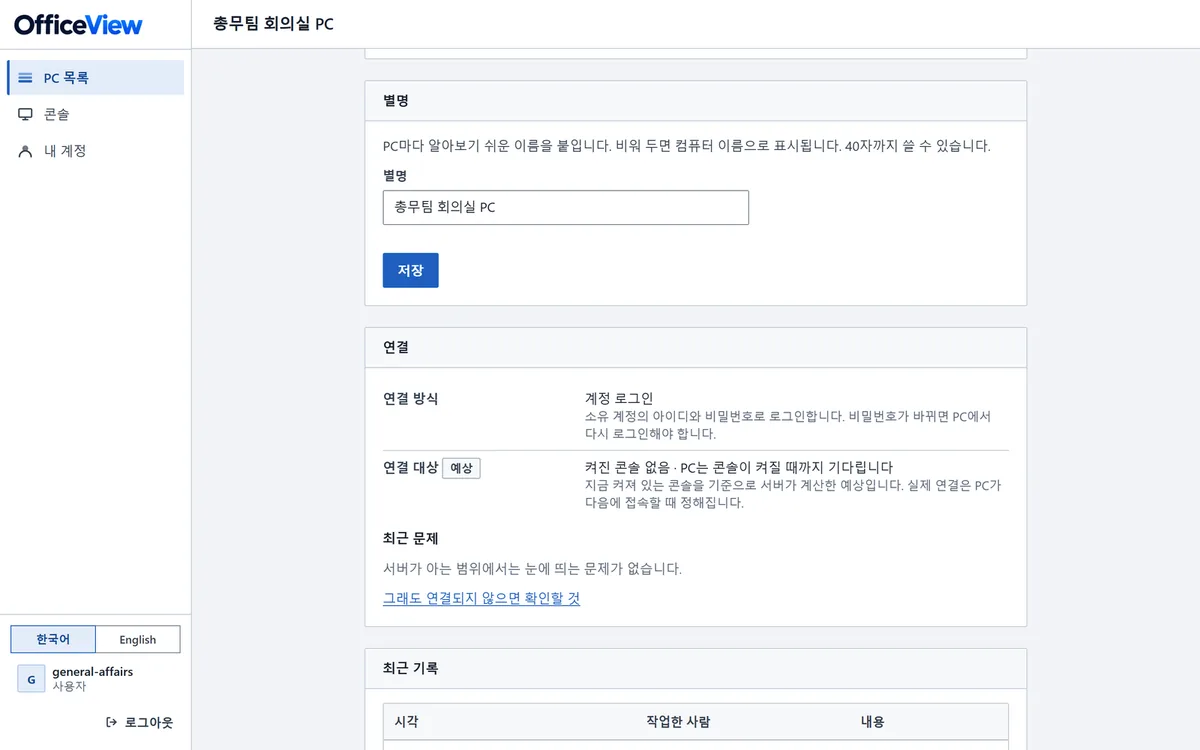
- 40자까지 입력할 수 있고, 앞뒤 공백은 지워집니다. 줄바꿈 같은 제어 문자나 보이지 않는 문자는 입력할 수 없습니다.
- 비워 두고 저장하면 별명이 지워지고 컴퓨터 이름으로 표시됩니다.
- 다른 PC와 같은 별명도 지정할 수 있지만, 같은 별명의 PC가 있다고 알려 줍니다.
- 별명은 PC 목록과 콘솔에 먼저 나오고, 컴퓨터 이름은 그 뒤에 나옵니다. 컴퓨터 자체의 이름은 바뀌지 않습니다.
- 별명을 바꾼 일은 PC 상세의 "최근 기록"에 "별명 변경"으로 남습니다.
PC 추가
PC는 이 화면에서 직접 추가하지 않습니다. 이 화면은 설치 파일을 받고, PC에서 설치한 뒤 로그인하는 순서를 안내합니다. 자세한 순서는 3장을 참고해 주세요.
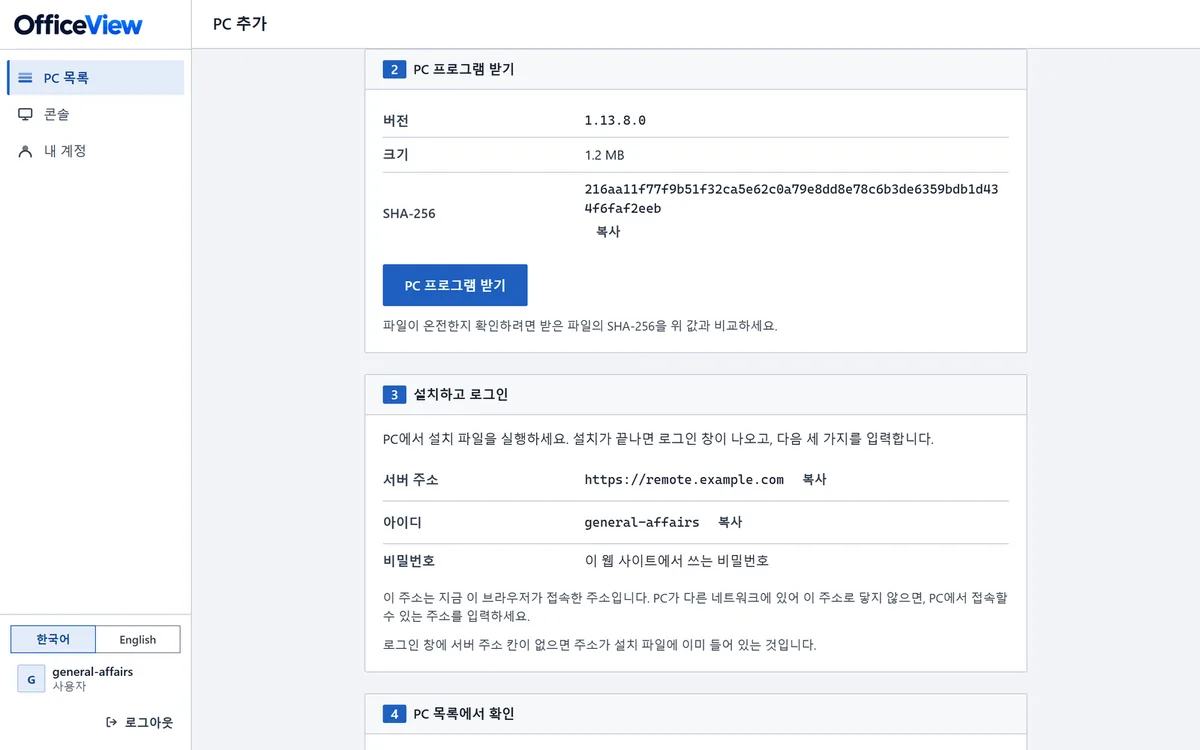
- PC 프로그램 받기: 버전과 크기, SHA-256이 나옵니다. 받은 파일의 SHA-256을 화면의 값과 비교하면 파일이 온전한지 확인할 수 있습니다.
- 설치하고 로그인: 로그인 창에 입력할 서버 주소, 아이디, 비밀번호를 알려 줍니다. 서버 주소는 지금 브라우저로 접속한 주소이므로, PC가 다른 네트워크에 있어 이 주소로 접속할 수 없으면 PC에서 접속할 수 있는 주소를 입력합니다.
- 콘솔 프로그램: 화면 아래쪽에서 콘솔 설치 파일을 받습니다. 콘솔은 새 버전을 알려 주지 않으므로, 새 버전이 필요하면 이 화면에서 설치 파일을 받아 다시 설치합니다.
- 설치 파일이 아직 게시되지 않았다면 "설치 파일이 아직 없습니다"라고 나옵니다. OfficeView 관리 담당자에게 문의합니다.
화면 보기
PC 목록이나 PC 상세에서 PC의 화면을 웹 브라우저로 봅니다. PC를 조작할 수는 없고 보기 전용입니다.
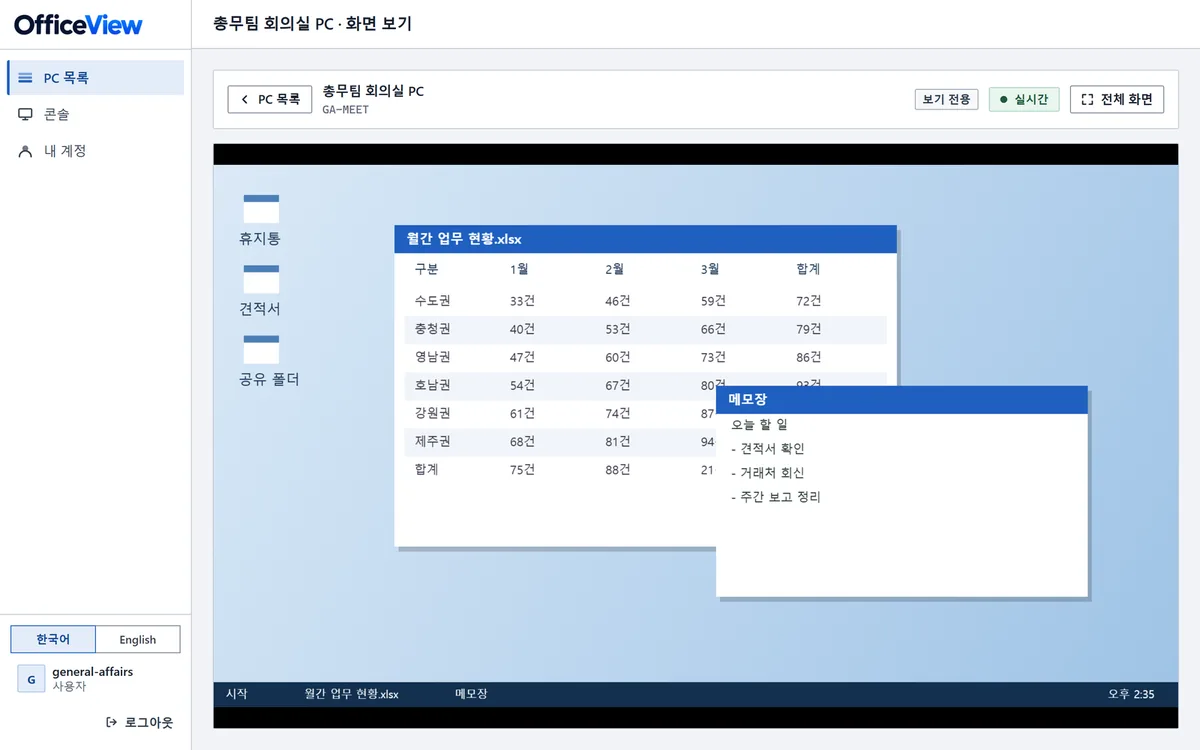
- HTTPS로 접속하고 Chrome 또는 Edge 94 이상을 사용해야 합니다. 그렇지 않으면 "이 브라우저에서는 화면을 볼 수 없습니다"라고 나옵니다.
- PC가 켜져 있어야 합니다. 꺼진 PC는 "PC가 꺼져 있습니다"라고 나옵니다. 연결이 오래 걸리면 PC 전원, 네트워크와 방화벽, PC 프로그램 버전을 확인하라는 안내가 나옵니다.
- 이 계정으로 등록한 PC의 화면만 볼 수 있습니다.
- "전체 화면"으로 크게 볼 수 있습니다.
- 화면 보기의 시작과 종료는 PC 상세의 "최근 기록"에 남습니다.
PC를 제어하려면 콘솔을 사용합니다. 4장과 5장을 참고해 주세요.
콘솔
이 계정으로 로그인해 켜져 있는 콘솔을 보여 줍니다. 콘솔 이름, 접속 주소, 버전, 마지막 접속, 상태가 나오고, 최근 24시간 안에 꺼진 콘솔은 따로 모아 보여 줍니다. 콘솔이 오래된 버전이면 "업데이트 필요"가 붙습니다.
- 한 계정의 PC는 기본으로 가장 최근에 신호를 보낸 콘솔 한 대로 연결됩니다. 다른 콘솔에서는 보이지 않을 수 있습니다. PC 프로그램에서 여러 콘솔 보기 옵션을 켠 PC는 이 계정의 모든 콘솔에서 보입니다.
- 동시에 로그인할 수 있는 콘솔 수는 계정마다 정해져 있습니다. 더 필요하면 OfficeView 관리 담당자에게 요청합니다.
내 계정
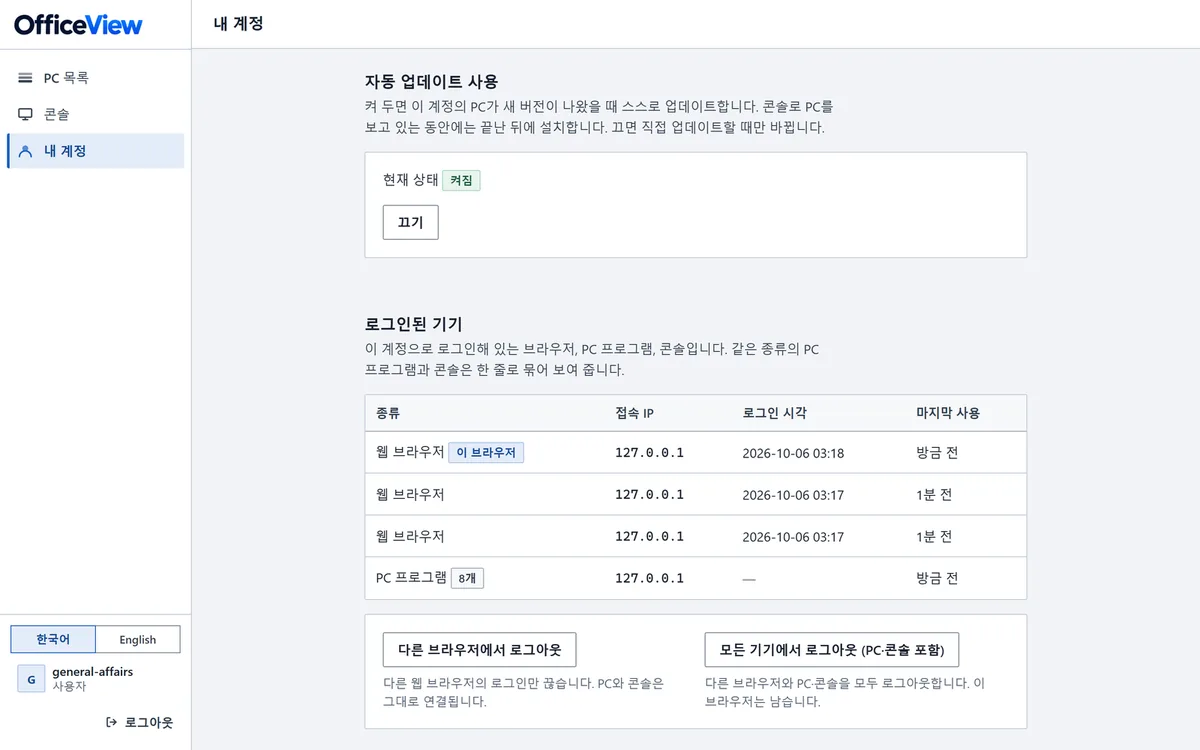
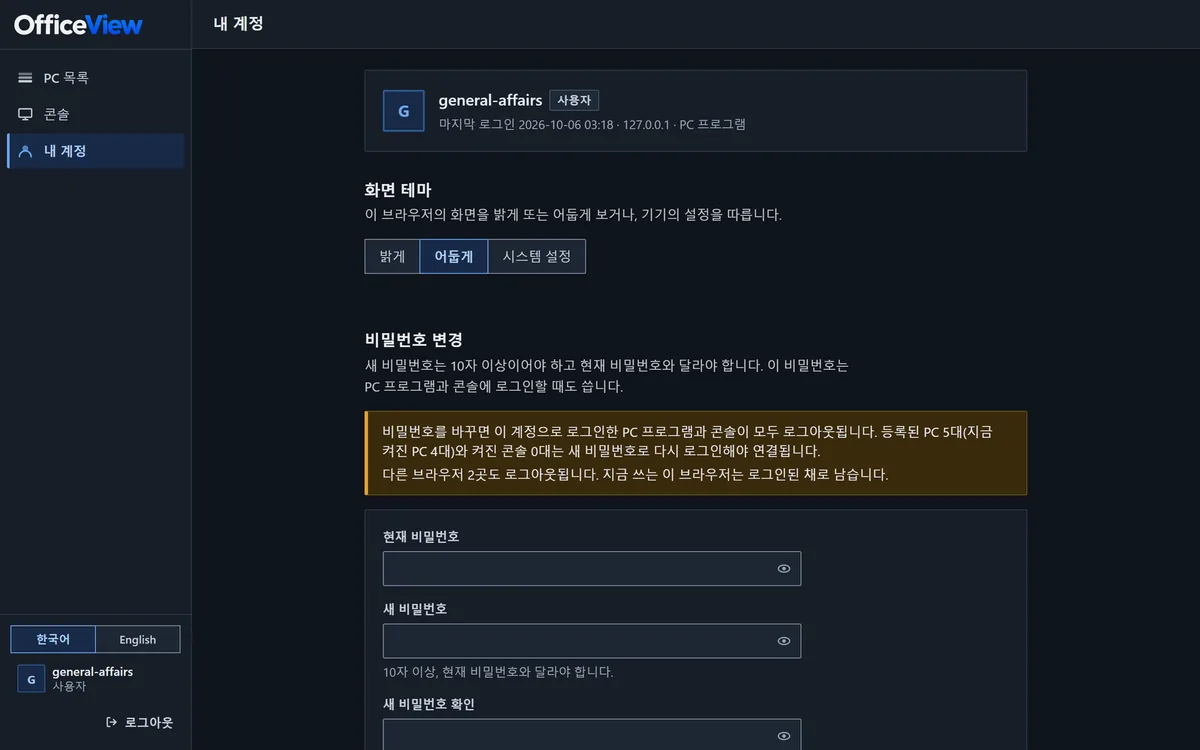
- 비밀번호 변경: 현재 비밀번호와 새 비밀번호를 입력합니다. 새 비밀번호는 10자 이상이어야 하고 현재 비밀번호와 달라야 합니다. 이 비밀번호로 PC 프로그램과 콘솔에도 로그인합니다. 바꾸면 이 계정으로 로그인한 PC 프로그램과 콘솔이 로그아웃되므로, 각 PC와 콘솔에서 새 비밀번호로 다시 로그인합니다. 화면에는 바꾸기 전에 영향을 받는 PC와 콘솔의 수가 나옵니다.
- 자동 업데이트 사용: 켜 두면 이 계정의 PC가 새 버전이 나왔을 때 스스로 업데이트합니다. 켜져 있는 PC는 약 6시간마다 새 버전을 확인하고, 콘솔로 PC를 보고 있으면 그 작업이 끝난 뒤에 설치합니다. 끄면 직접 업데이트할 때만 바뀝니다.
- 로그인된 기기: 이 계정으로 로그인해 있는 웹 브라우저, PC 프로그램, 콘솔을 종류별로 보여 줍니다. "다른 브라우저에서 로그아웃"은 다른 웹 브라우저의 로그인만 끊고, "모든 기기에서 로그아웃(PC·콘솔 포함)"은 PC와 콘솔까지 모두 로그아웃합니다. 지금 사용 중인 브라우저는 로그인된 채로 남습니다.
- 화면 테마: "밝게", "어둡게", "시스템 설정" 중에서 고릅니다. "시스템 설정"은 기기의 설정을 따릅니다. 고른 테마는 사용 중인 브라우저에 저장되므로, 다른 브라우저에서는 따로 고릅니다.
- 커스텀 릴레이: OfficeView 관리 담당자가 허용한 계정에만 나타나는 항목입니다. 직접 운영하는 중계 서버의 주소를 등록합니다. 이 항목이 없는 계정은 기본 중계 서버를 사용합니다.
OfficeView 관리 담당자에게 요청할 일
다음은 사용자가 관리 센터에서 직접 바꿀 수 없습니다. OfficeView 관리 담당자에게 요청합니다.
| 이럴 때 | 요청할 내용 |
|---|---|
| 새 계정이 필요하다, 비밀번호를 잊었다, 계정을 사용할 수 없다 | 계정 만들기, 임시 비밀번호 다시 받기, 계정 사용 상태 확인 |
| 등록할 수 있는 PC 수나 동시에 로그인할 콘솔 수가 부족하다 | 한도 늘리기(도입 규모 변경, 구매 문의) |
| 이미 다른 계정으로 등록된 PC를 이 계정으로 옮기고 싶다 | PC 소유권 옮기기 |
| 직접 운영하는 중계 서버를 사용하고 싶다 | 커스텀 릴레이 허용 |
| 설치 파일이 아직 없다고 나온다 | 설치 파일 준비 확인 |