

OfficeView Remote 매뉴얼 · v1.15
2. 계정을 받은 뒤 처음 할 일
이 장은 OfficeView 관리 담당자에게 계정을 받은 뒤 처음 해야 할 일을 순서대로 안내합니다. 계정을 받을 때 관리 센터의 접속 주소, 아이디, 임시 비밀번호를 함께 받습니다. 관리 센터는 웹 브라우저로 여는 화면이고, PC 프로그램과 콘솔에도 같은 아이디와 비밀번호로 로그인합니다.
처음 할 일
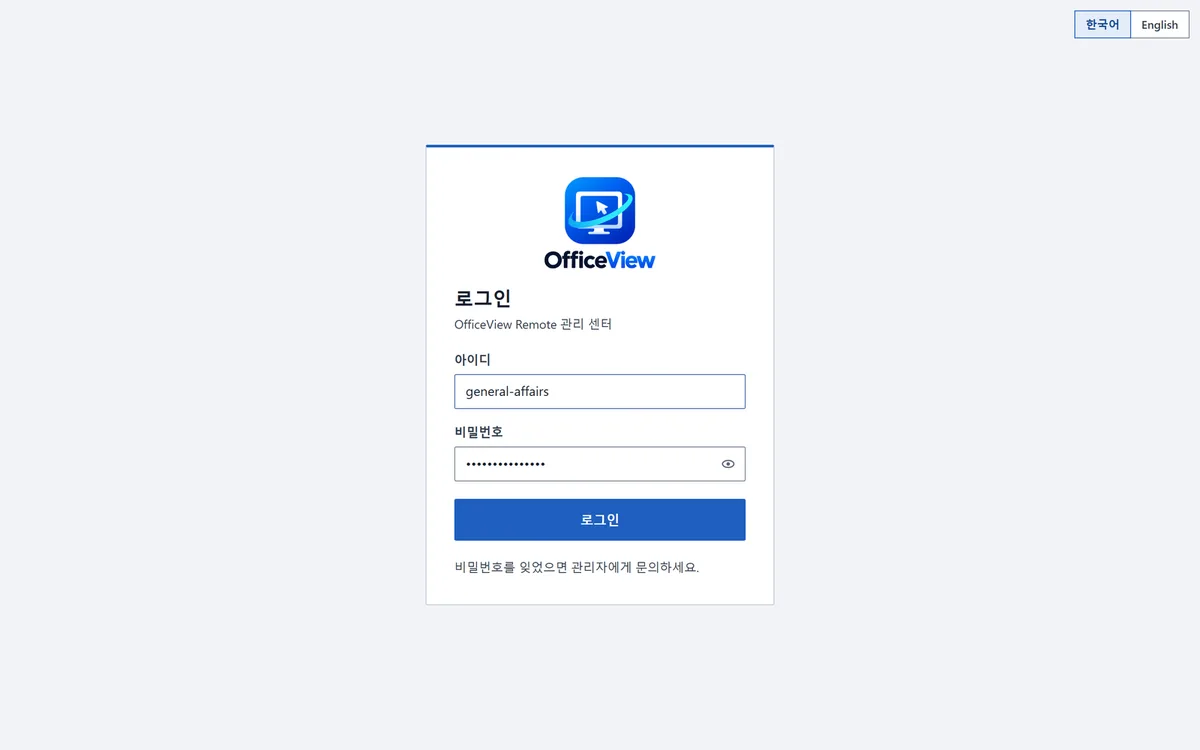
- 관리 센터에 로그인합니다. 받은 주소를 웹 브라우저로 열고 아이디와 임시 비밀번호를 입력합니다.
- 새 비밀번호를 정합니다. 처음 로그인하면 "새 비밀번호 설정" 화면이 나옵니다. 받은 임시 비밀번호를 "현재 비밀번호" 칸에 넣고, 새 비밀번호를 두 번 입력합니다. 10자 이상이어야 합니다. 이 단계를 마치기 전에는 PC 프로그램과 콘솔에서 로그인해도 거부됩니다.
- 설치 파일을 받습니다. 비밀번호를 바꾸면 PC 목록으로 이동합니다. 오른쪽 위의 "PC 추가"를 누르면 PC 프로그램과 콘솔의 설치 파일을 받을 수 있습니다.
- 콘솔을 설치합니다. 여러 PC를 보고 다루는 사람의 PC에 콘솔을 설치하고 같은 계정으로 로그인합니다. 4장을 참고해 주세요.
- 관리할 PC마다 PC 프로그램을 설치합니다. 설치가 끝나면 나오는 로그인 창에 같은 계정을 입력하고, 별명 칸에 PC를 알아볼 이름(예: 총무팀 접수, 3층 회의실)을 넣습니다. 3장을 참고해 주세요.
- PC 목록에서 확인합니다. 로그인한 PC가 몇 초 안에 "켜짐"으로 나타납니다. 별명은 나중에 PC 상세에서 바꿀 수 있습니다. 15장을 참고해 주세요.
알아 둘 점
- 한 계정으로 등록할 수 있는 PC 수와 동시에 로그인할 수 있는 콘솔 수는 계정마다 정해져 있습니다. 한도를 모두 사용하면 새 PC는 "이 계정에 등록할 수 있는 PC 수를 모두 사용했습니다"라는 안내와 함께 등록되지 않습니다. 사용하지 않는 PC는 PC 목록에서 등록을 해제할 수 있고, 더 필요하면 OfficeView 관리 담당자에게 요청합니다.
- 한 PC는 한 계정에만 등록됩니다. 이미 다른 계정으로 등록된 PC에 다른 계정으로 로그인하면 거부됩니다. PC를 다른 계정으로 옮기려면 OfficeView 관리 담당자에게 요청합니다.
- 비밀번호를 바꾸면 그 계정으로 켜 둔 PC와 콘솔이 로그아웃됩니다. 각 PC와 콘솔에서 새 비밀번호로 다시 로그인합니다.
- 계정이 비활성이면 PC가 연결되지 않습니다. 비밀번호를 잊었거나 계정을 사용할 수 없을 때도 OfficeView 관리 담당자에게 문의합니다.
- 중계 서버와 업데이트 파일은 OfficeView가 관리합니다. 사용자가 따로 설정할 필요가 없습니다.
계정 하나로 모두 로그인합니다
관리 센터, 콘솔, PC 프로그램에는 같은 계정으로 로그인합니다. 관리 센터에서는 이 계정의 PC만 보입니다. 다른 계정의 PC는 보이지 않습니다.