

OfficeView Remote 매뉴얼 · v1.15
8. 화면 녹화
화면 녹화는 PC의 화면을 콘솔을 사용하는 PC에 MKV(Matroska) 동영상 파일로 저장하는 기능입니다. 그 PC의 "소리 듣기"를 켜 두면 소리도 함께 저장합니다. 1:1 원격 제어 창에서 PC 한 대를 녹화하거나, 타일 보기에서 여러 PC를 한꺼번에 녹화할 수 있습니다.
녹화하기 전에
- 화면 녹화는 콘솔의 권한이 "관리"일 때만 사용할 수 있습니다. 권한이 없으면 "녹화는 관리자만 쓸 수 있습니다"라고 나오고, 메뉴의 녹화 기능은 흐리게 나옵니다.
- 녹화 중이라는 알림은 PC 사용자에게 나타나지 않습니다. 녹화는 콘솔에서만 이루어지고, PC에는 표시나 안내가 전달되지 않습니다.
- 직원의 화면을 녹화하는 것은 개인정보와 관련 법령의 적용을 받을 수 있습니다. 녹화를 사용하기 전에 조직의 정책과 관련 법령을 확인하고, 필요하면 PC 사용자에게 미리 알리고 동의를 받아 주세요. 녹화 파일에는 비밀번호나 개인정보가 담길 수 있으므로 저장 위치와 보관 기간을 정해 관리해 주세요.
1:1 제어 창에서 녹화하기
- PC의 원격 제어 창(또는 1:1 창)을 엽니다.
- 위쪽 막대의 "녹화"를 누르면 녹화가 시작되고, 단추에 "●"와 함께 녹화한 시간이 나옵니다.
- 끝낼 때 같은 단추를 다시 누릅니다.
제어 창을 닫거나 옆 PC로 넘어가도 녹화는 멈추지 않습니다. 멈추려면 다시 "녹화"를 누르거나 아래의 "녹화 현황"에서 멈춥니다.
타일 보기에서 여러 PC 녹화하기
- 타일 보기에서 녹화할 PC를 하나 이상 고릅니다.
- 오른쪽 클릭 메뉴나 "모든 기능"에서 "녹화 시작"을 고릅니다. PC 수에는 제한을 두지 않았습니다.
- 멈출 때는 "녹화 중지"를 고릅니다. 고른 PC가 모두 녹화 중이면 같은 자리가 "녹화 중지"가 됩니다.
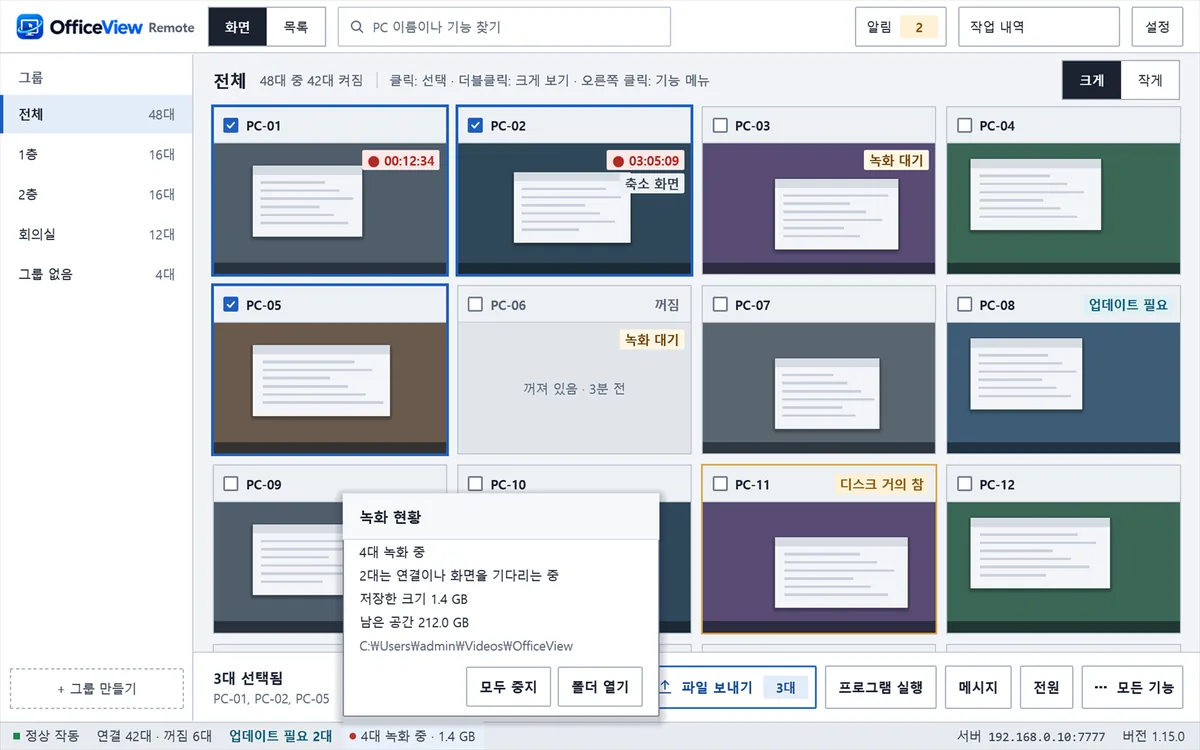
- 녹화 중인 PC의 화면 타일에는 "녹화 중"과 지난 시간이 나옵니다. 화면이 아직 오지 않았거나 영상이 H.264가 아니면 "녹화 대기"로 나옵니다. 목록 탭의 상태 칸에도 같은 표시가 나옵니다.
- 콘솔 아래 상태 줄의 "녹화 현황"에는 녹화 중인 PC 수와 저장한 크기가 나옵니다. 눌러서 저장한 크기와 남은 공간을 보고, "모두 중지"로 한꺼번에 멈추거나 "폴더 열기"로 저장 폴더를 엽니다. 녹화 중인 PC가 없으면 이 표시가 나타나지 않습니다.
저장 위치와 파일
- 파일은 콘솔을 사용하는 PC의 "동영상" 폴더 아래 OfficeView Remote 폴더(Videos\OfficeView Remote)에 저장됩니다. 녹화를 처음 시작할 때 폴더를 만듭니다.
- 파일 이름은 "PC이름_날짜_시각.mkv"입니다. 한 녹화가 여러 파일로 나뉘면 뒤에 _2, _3이 붙습니다. 녹화 중인 파일은 임시 이름으로 있다가 끝나면 .mkv가 됩니다. 모든 녹화는 소리가 있든 없든 같은 MKV 형식입니다.
- PC에서 받은 H.264 영상과 Opus 소리를 다시 변환하지 않고 그대로 MKV에 담습니다. 콘솔이 갑자기 꺼져도 그때까지 쓴 부분은 재생됩니다.
- 선명한 글자(4:4:4) 화면으로 받는 PC는 파일이 기본 동영상 앱에서 재생되지 않을 수 있다고 알려 줍니다. VLC 같은 재생 프로그램을 사용해 주세요.
소리
- 소리는 그 PC의 "소리 듣기"를 켜 둔 동안에만 녹화됩니다. 소리 듣기를 끄면 그 사이의 소리는 파일에 기록되지 않고, 다시 켜면 그 지점부터 이어서 기록됩니다. 녹화를 시작한 뒤에 소리 듣기를 켜도 됩니다.
- 소리 기능이 있는 PC의 파일에는 처음부터 소리 트랙이 들어 있어, 소리 듣기를 한 번도 켜지 않았다면 소리 없는 트랙으로 남습니다. 소리 기능이 없는 PC의 파일에는 소리 트랙이 없습니다.
- 소리는 영상과 같은 시각에 맞춰 저장됩니다. 소리가 끊긴 구간은 그대로 비어 있습니다.
- Windows 기본 동영상 앱(영화 및 TV, Windows Media Player)에서는 MKV나 Opus 소리가 열리지 않거나 소리가 나지 않을 수 있습니다. 이럴 때는 VLC 같은 재생 프로그램을 사용하거나, Microsoft Store의 "웹 미디어 확장"을 설치해 보세요.
화질과 해상도
- 제어 창(1:1 창, 동시 제어)으로 보고 있는 PC는 제어 창의 화질로 녹화됩니다.
- 제어 창 없이 타일 보기에서만 녹화하는 PC는 타일 보기용 영상을 녹화 용도로 한 단계 올려 받습니다. 이 영상은 줄어든 해상도일 수 있습니다. 이때 타일에 "축소 화면" 표시가 나타나며, "벽 화면의 작은 크기로 녹화됩니다"라는 설명이 붙습니다. 화면의 작은 글자까지 남겨야 하는 녹화는 1:1 제어 창에서 해 주세요.
- 타일 보기에서 먼저 시작한 8대까지는 녹화용으로 올려 받고, 9번째부터는 일반 타일 영상으로 녹화합니다.
파일이 나뉘는 경우
같은 녹화 중에 화면 해상도가 바뀌거나, 보는 모니터를 바꾸거나, 영상 방식이 바뀌거나, 연결이 끊겼다가 돌아오면 새 파일로 이어서 저장합니다. PC의 연결이 2분이 넘게 끊기면 그 PC의 녹화를 마칩니다.
저장 공간
- 저장 공간이 모자라면 녹화를 시작하지 못하고 "저장 공간이 부족해 N대는 녹화를 시작하지 못했습니다"라고 나옵니다. 시작하려면 최소 1 GiB에 녹화 한 건당 128 MiB의 여유가 필요합니다.
- 녹화하는 중에 공간이 아주 부족하면 "저장 공간이 부족해 녹화를 멈추고 저장했습니다"라고 알리고, 지금까지의 내용을 저장한 뒤 멈춥니다.
- 콘솔을 끝내면 녹화 중인 파일은 마무리해서 저장합니다.
감사 기록
녹화의 시작, 파일 분할, 파일 저장, 중지, 거절된 시도는 콘솔의 감사 기록(%LOCALAPPDATA%\OfficeViewRemote\audit.log)에 남습니다. 기록에는 PC, 파일 이름, 해상도, 멈춘 이유(조작, 연결 끊김, 저장 공간 부족, 쓰기 오류, 콘솔 종료)와 길이가 들어갑니다. "관리"가 아닌 콘솔에서 시도한 일도 거절된 기록으로 남습니다.