

OfficeView Remote 매뉴얼 · v1.22.5
5. PC 관리 기능
고른 PC 모두에 한꺼번에 쓰는 기능입니다. 모두 오른쪽 클릭 메뉴와 동작 막대의 "모든 기능"에 있습니다.
화면 녹화
녹화 중이라는 알림은 PC 사용자에게 나타나지 않습니다. 직원의 화면을 녹화하는 것은 개인정보와 관련 법령의 적용을 받을 수 있습니다. 조직의 정책과 관련 법령을 확인하고, 필요하면 PC 사용자에게 미리 알리고 동의를 받아 주세요. 녹화 파일에는 비밀번호나 개인정보가 담길 수 있으니 보관 위치와 기간을 정해 관리해 주세요.
PC를 고르고 오른쪽 클릭 메뉴의 "녹화 시작"을 고릅니다. 한 대만이면 제어 창의 "녹화"를 눌러도 됩니다. 타일에 ●와 녹화한 시간이 보이고, 멈출 때는 "녹화 중지"를 고릅니다.
파일은 콘솔을 쓰는 PC의 동영상 폴더 아래 Videos\OfficeView Remote에 MKV 파일로 저장됩니다. 그 PC의 소리 듣기(소리 청취)를 켜 둔 동안은 소리(Opus)도 함께 담깁니다.
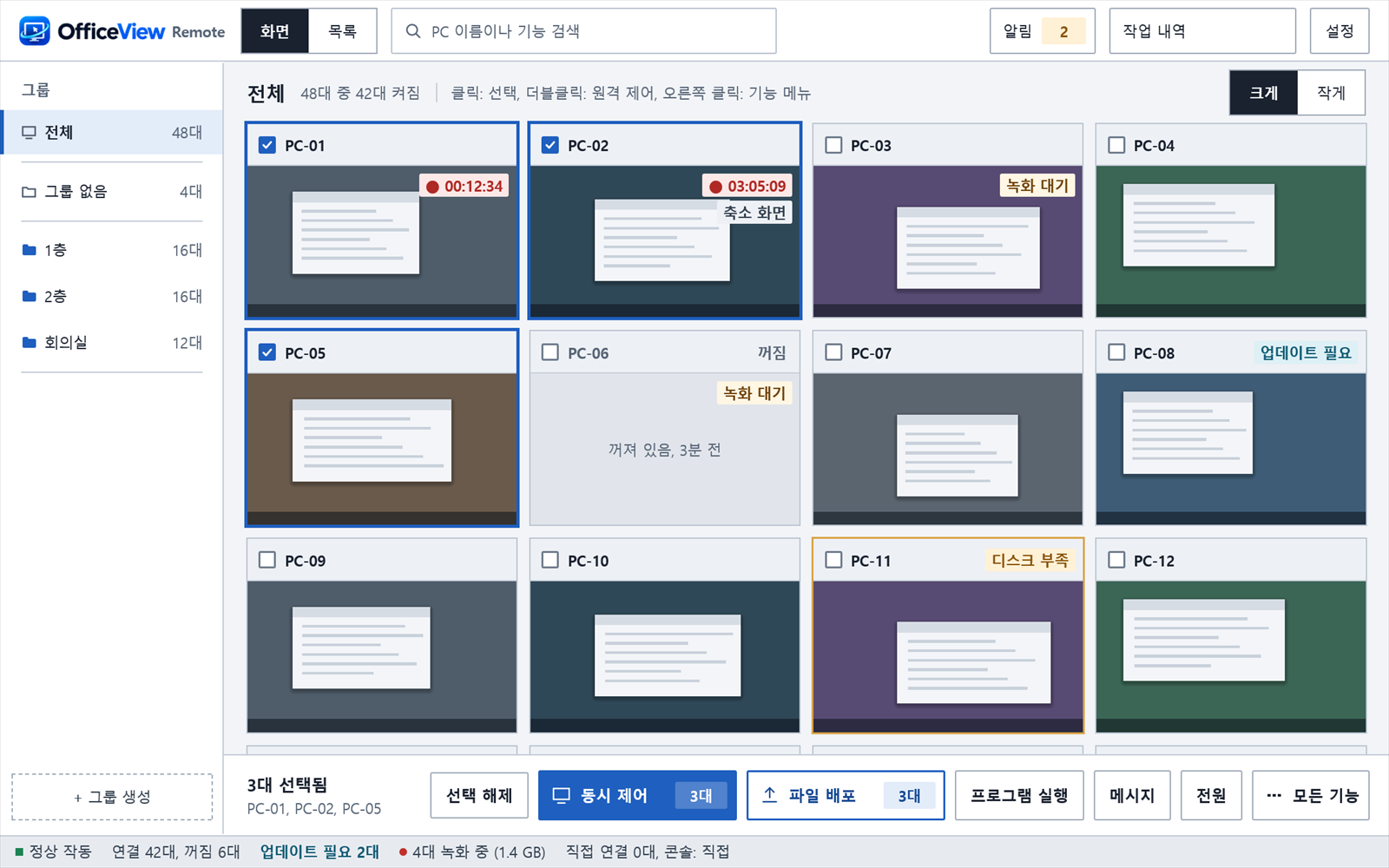
타일 화면에서만 녹화하는 PC에는 "축소 화면"이 붙고 작은 크기로 녹화됩니다. 작은 글자까지 남기려면 제어 창에서 녹화하세요. 아래 상태 줄의 "N대 녹화 중"을 누르면 "녹화 현황"에서 모두 중지하거나 폴더를 엽니다. 녹화는 콘솔의 권한이 "관리"일 때만 씁니다.
프로그램 실행과 종료
동작 막대의 "프로그램 실행"을 누르고 프로그램 경로나 이름, 또는 웹 주소(https://…)를 적은 뒤 "실행"을 누릅니다. 프로그램은 받는 PC에 같은 위치로 있어야 합니다. 없으면 먼저 파일 배포로 보냅니다.
켜져 있는 프로그램은 메뉴의 "프로그램" › "프로그램 종료…"로 끄고, "실행 중인 프로그램 목록"으로 봅니다.
프로그램은 PC에 로그인한 사용자 권한으로 실행됩니다. 관리자 권한이 필요한 프로그램과 스크립트, 설치 파일 같은 형식(부록)은 실행하지 않습니다. 저장하지 않은 작업은 프로그램을 끄면 사라집니다.
메시지
동작 막대의 "메시지"를 누르고 보낼 내용(예: 10분 뒤에 점검을 시작합니다. 작업을 저장해 주세요.)을 적은 뒤 "전송"을 누릅니다. 고른 PC의 화면에 알림으로 뜹니다.
켜져 있고 메시지를 받을 수 있는 PC에만 전달됩니다.
화면 설정
메뉴의 "화면 설정"에서 "해상도 변경…"이나 "바탕화면 단색으로…"를 고르고 "적용"을 누릅니다. 단색 바탕화면은 화면 전송이 가벼워져 여러 대를 볼 때 더 부드럽습니다.
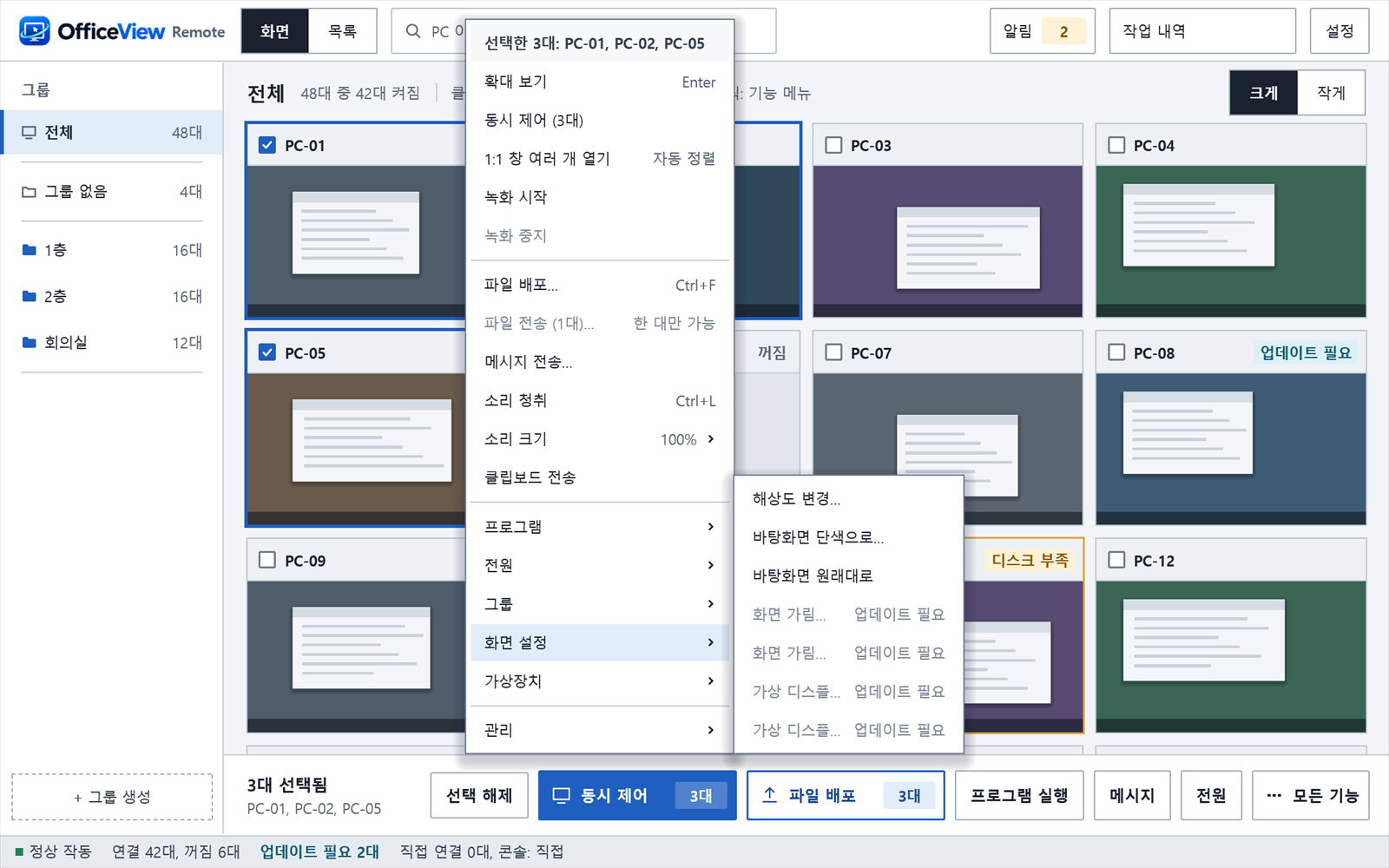
바꾸기 전 설정은 작업 내역에서 "복원"으로 되돌리고, "바탕화면 원래대로"로 원래 그림을 돌려놓습니다. "화면 가림…"은 PC의 화면을 문구가 있는 가림막으로 가립니다. 콘솔에서는 화면이 계속 보입니다.
전원과 화면 잠금
메뉴의 "전원"에서 화면 잠금, 로그오프, 다시 시작, 전원 종료를 고릅니다. 동작 막대의 "전원"에도 화면 잠금, 다시 시작, 전원 종료가 있습니다.
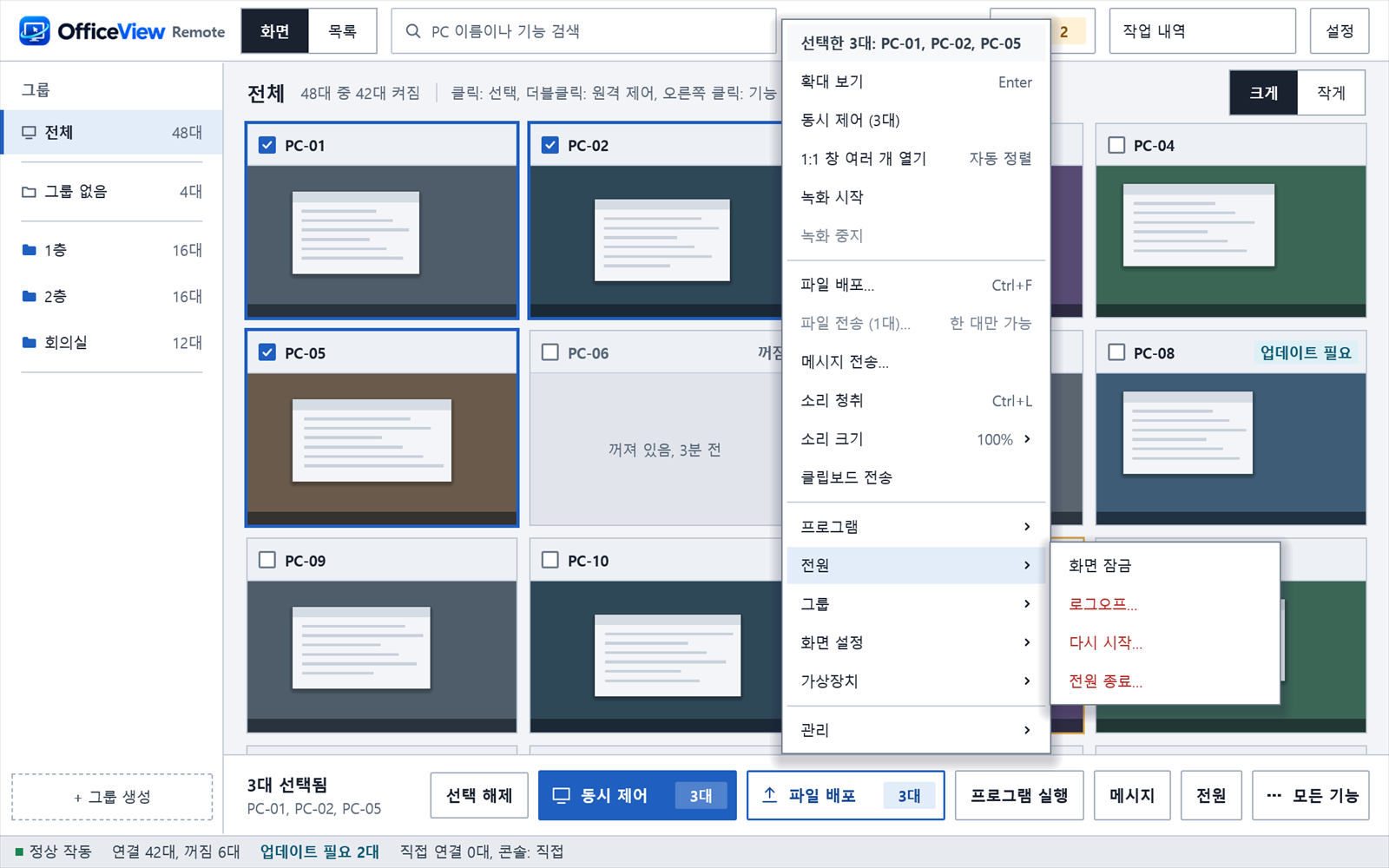
로그오프, 다시 시작, 전원 종료는 되돌릴 수 없어 "N대를 끌까요?" 같은 확인 줄에서 한 번 더 확인합니다. 결과는 작업 내역에서 PC마다 봅니다. 꺼져 있는 PC에는 쓸 수 없습니다.
PC 자세히
PC를 한 대 고르고 메뉴의 "관리" › "PC 자세히"를 고르면 오른쪽에 사양, 드라이버, 프로그램 탭이 열립니다. 프로그램 탭은 실행 중인 프로그램을 메모리를 많이 쓰는 순서로 보여 줍니다.
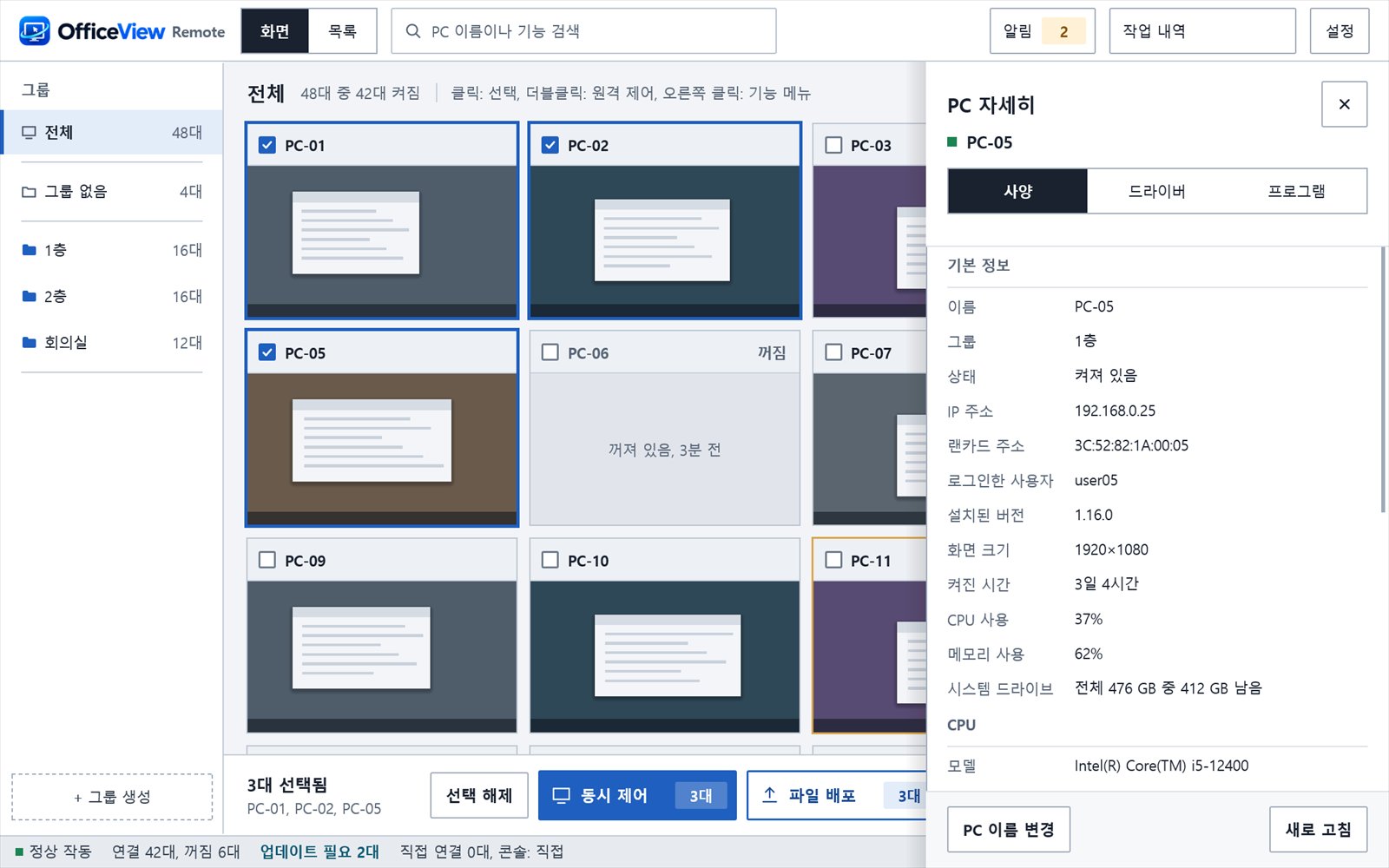
"새로 고침"으로 최신 정보를 다시 받습니다. 꺼져 있는 PC는 정보를 불러올 수 없습니다.